Como cadastrar aulas ao vivo?
Este artigo explica como você pode cadastrar aulas ao vivo na plataforma Voomp Play. Siga as instruções abaixo para facilitar o processo.
1. Acessando o Voomp Play
No menu lateral da plataforma, clique em “Ver mais” e selecione “Voomp Play”.
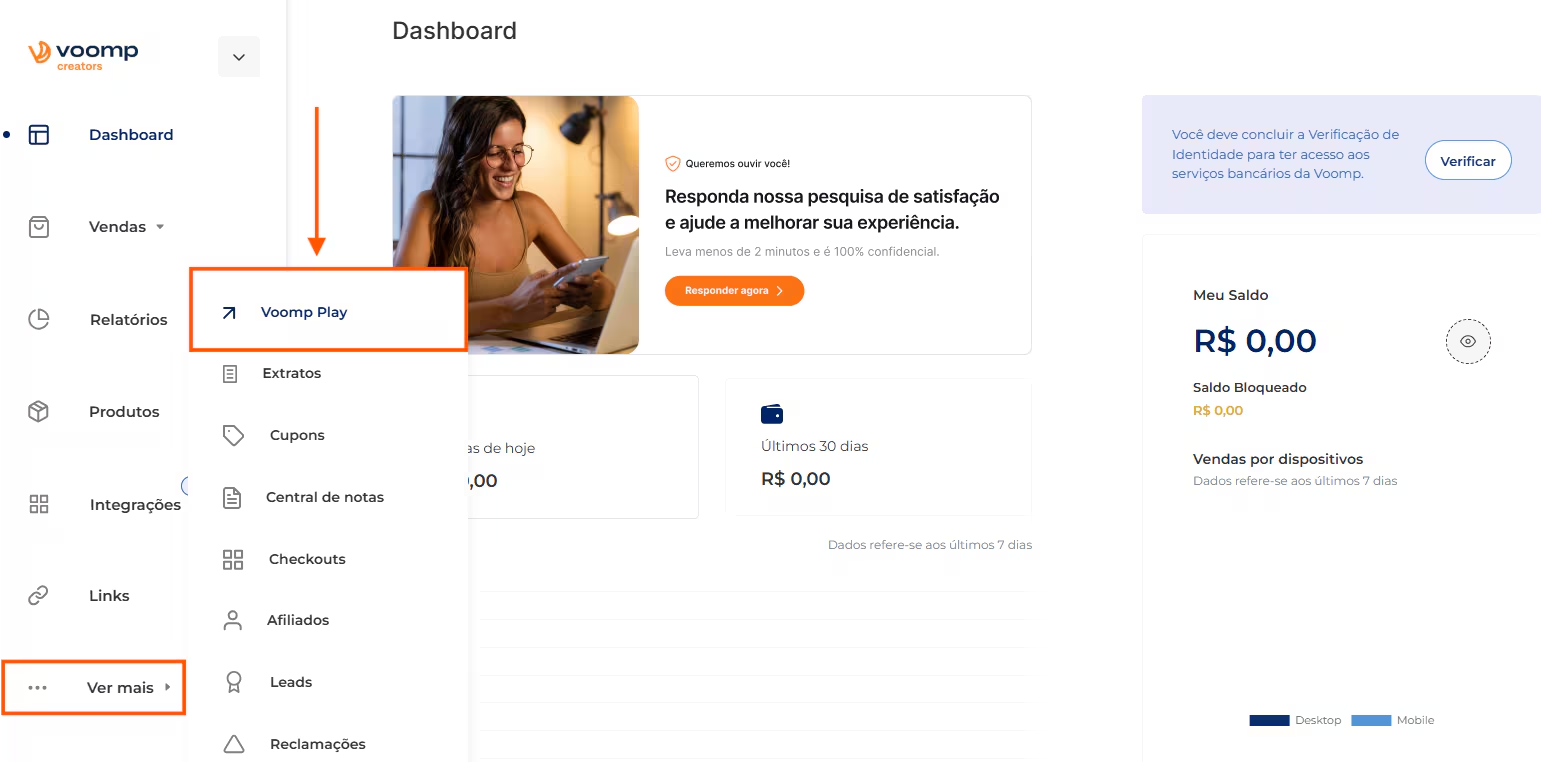
2. Criando a Aula ao Vivo
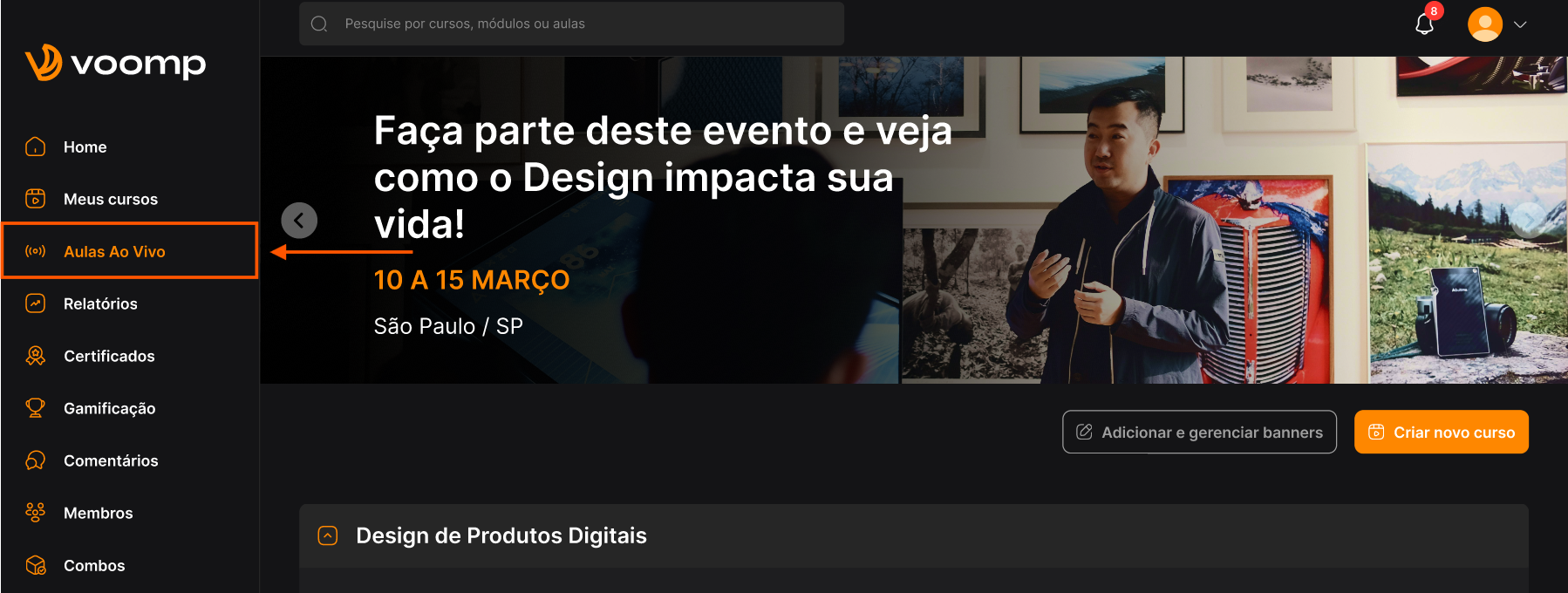
No menu principal dentro do Play, acesse a aba “Aulas Ao Vivo”:
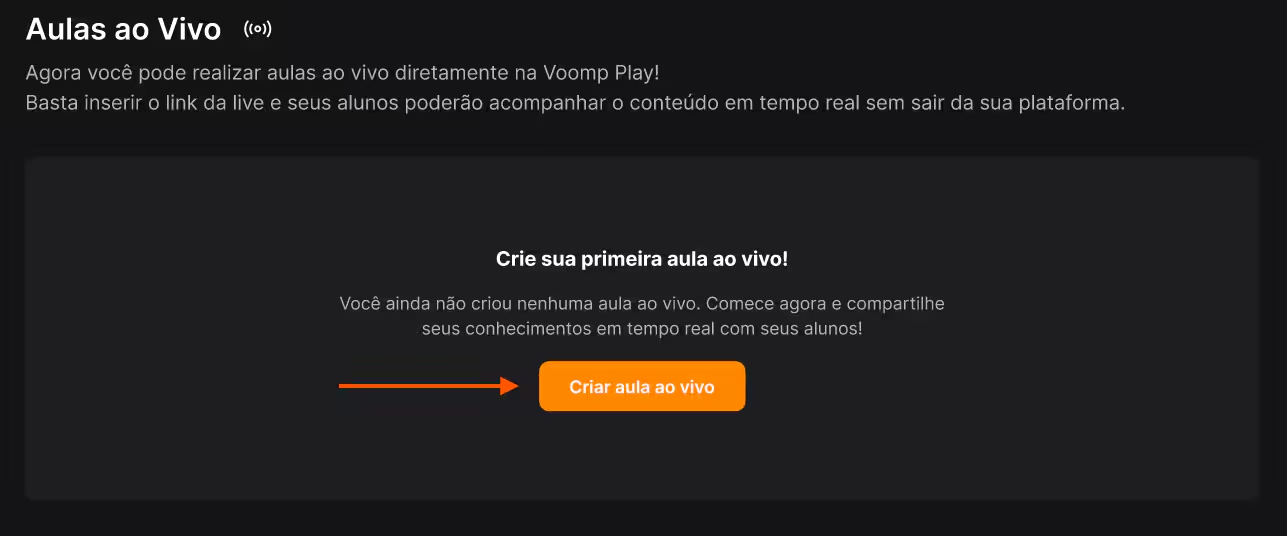
Em seguida, selecione “Criar aula ao vivo”
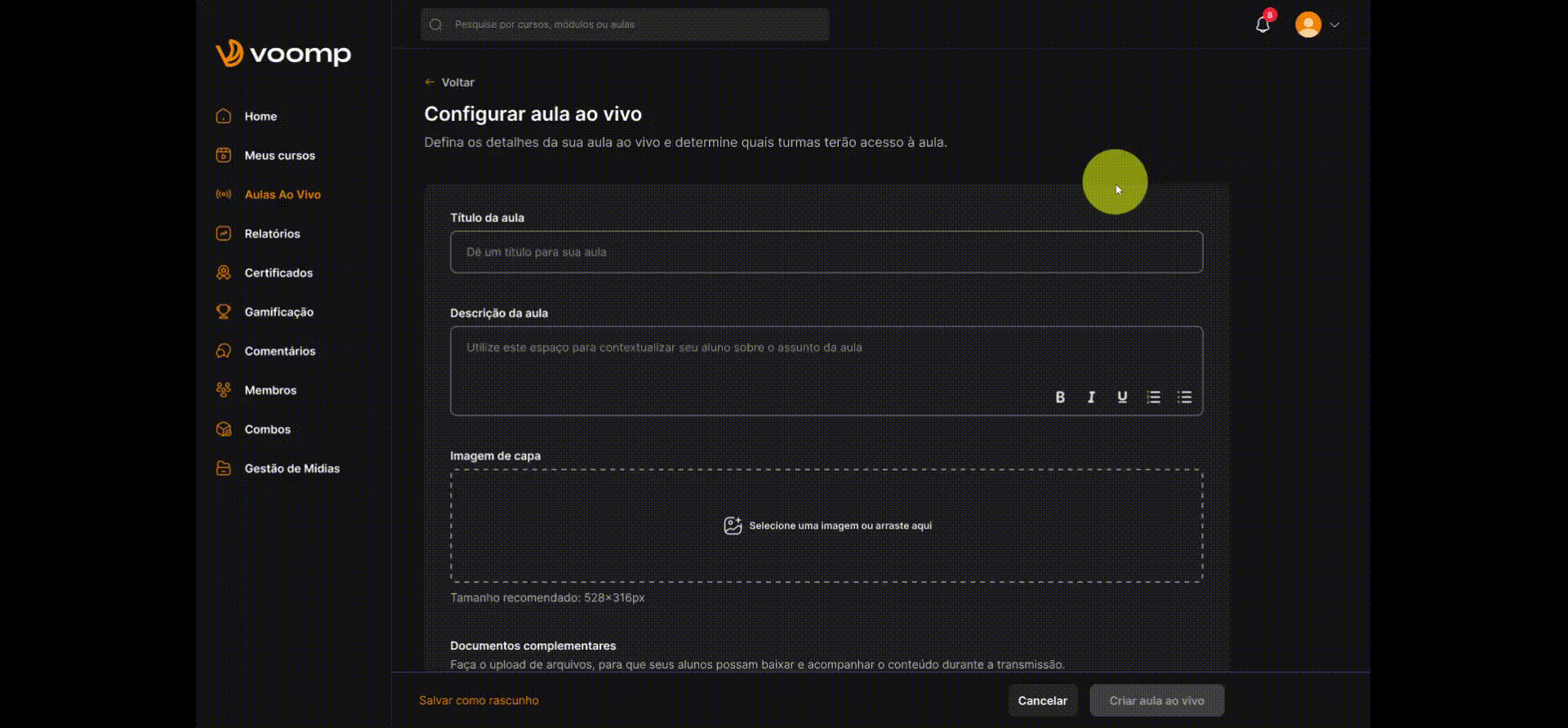
3. Informações da Aula
Atenção! Antes de cadastrar a aula, configurar as informações da transmissão no provedor (YouTube, Vimeo), e replicá-las no Voomp Play. Insira os seguintes dados:
- Título da aula: insira o nome da aula.
- Descrição: descreva brevemente o conteúdo e o objetivo da aula.
- Imagem de capa: será exibida na plataforma e na sala de espera dos alunos.
- Documentos complementares: adicione arquivos de apoio que os alunos possam usar durante a aula.
- Curso: selecione o curso do qual a aula faz parte.
- Turmas: escolha as turmas que terão acesso à transmissão.
- Plataforma de transmissão: selecione a ferramenta que será usada para transmitir (ex.: YouTube, Zoom).
- URL da transmissão: cole aqui o link gerado pela plataforma escolhida.
- Data e horário: insira a mesma data e horário de início da plataforma de transmissão.
Por último, clique em “Criar aula ao vivo” para salvar o processo ou “Salvar como rascunho” caso deseje deixar pré-configurado, mas não como público para os alunos:
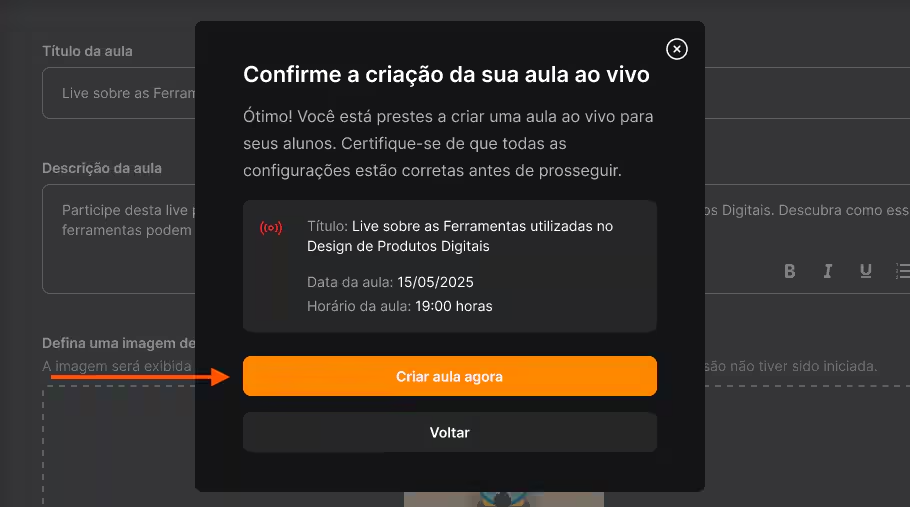
Revise os dados da aula e clique em “Criar aula agora”:
4. Gerenciamento de Aulas
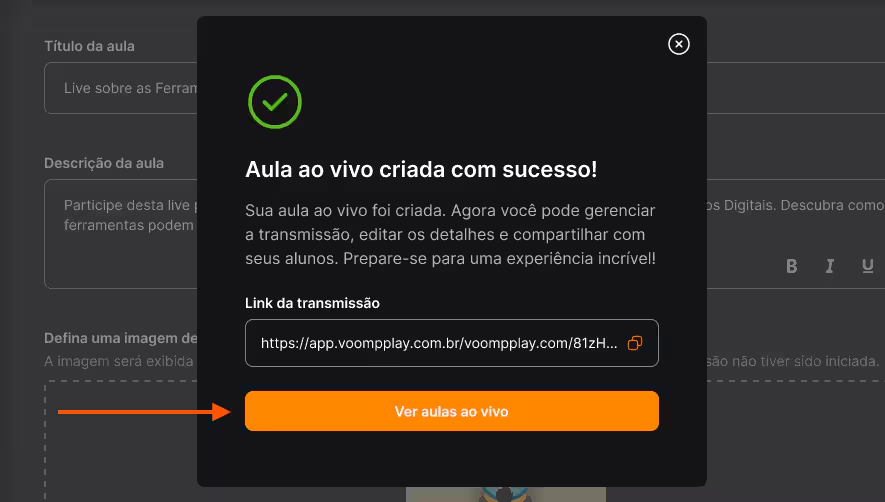
Pronto! Sua aula foi criada com sucesso! Você pode acessar “Ver aulas ao vivo” para gerenciar as transmissões já configuradas:
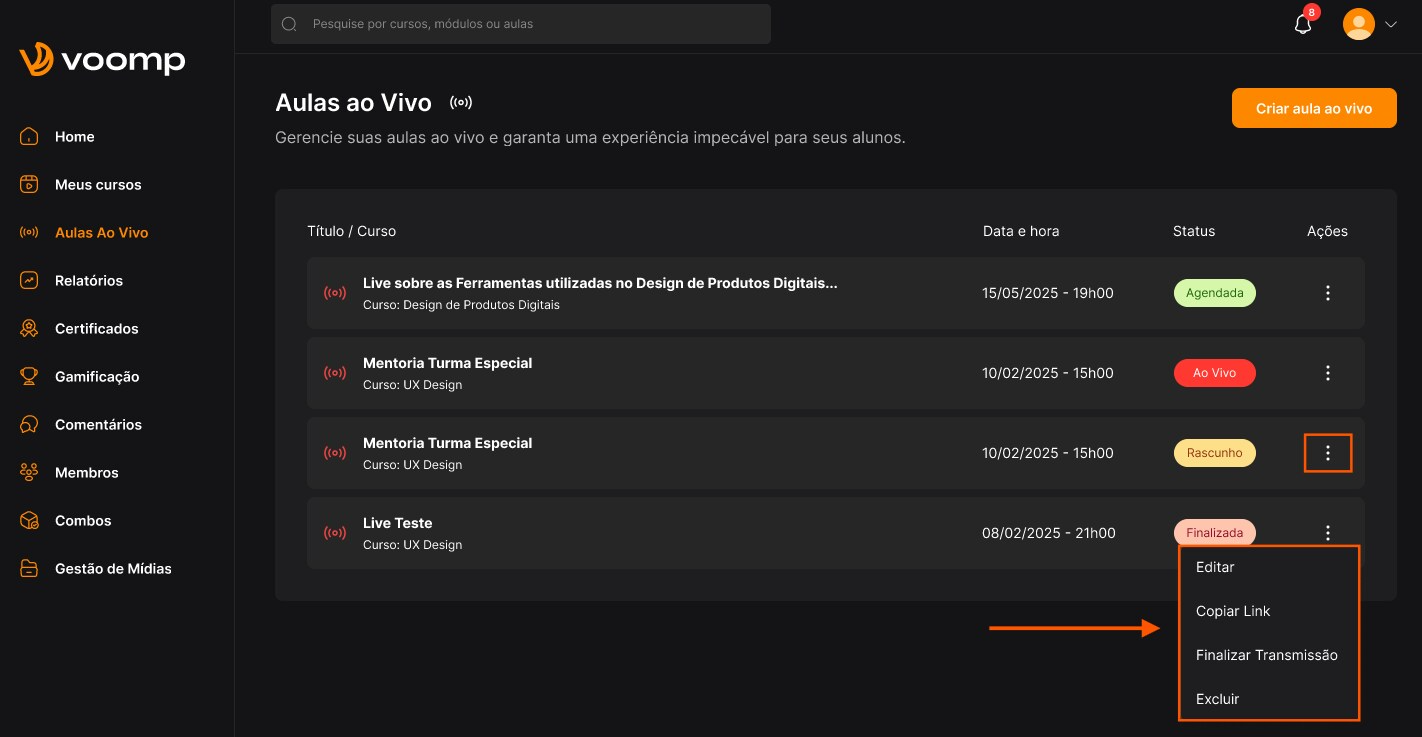
Ao clicar no botão de “Ações”, você pode editar, copiar o link para compartilhamento, finalizar a transmissão e até excluir a aula.
Os alunos do curso e turma cadastrados na aula ao vivo receberão notificações em dois momentos:
- Logo após a criação da aula;
- No início da transmissão.
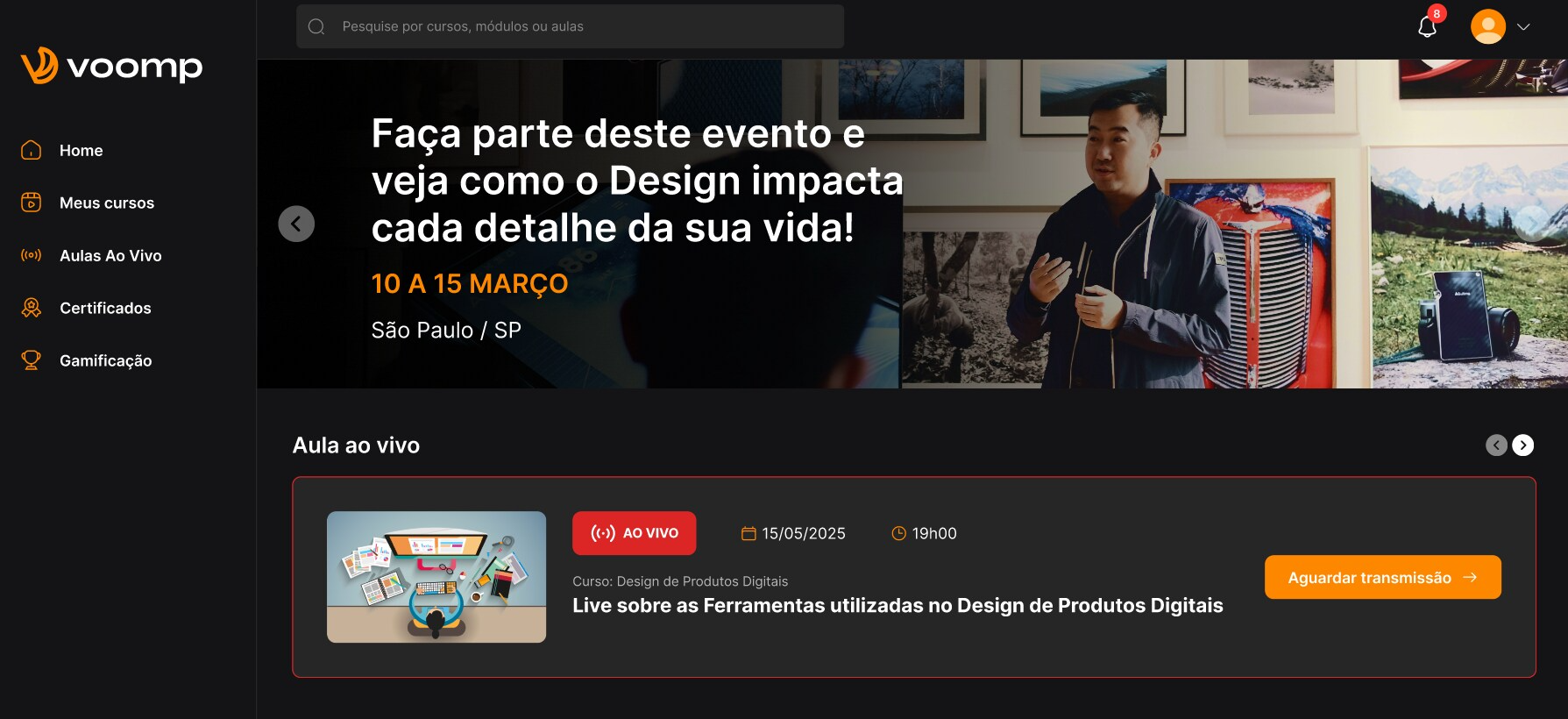
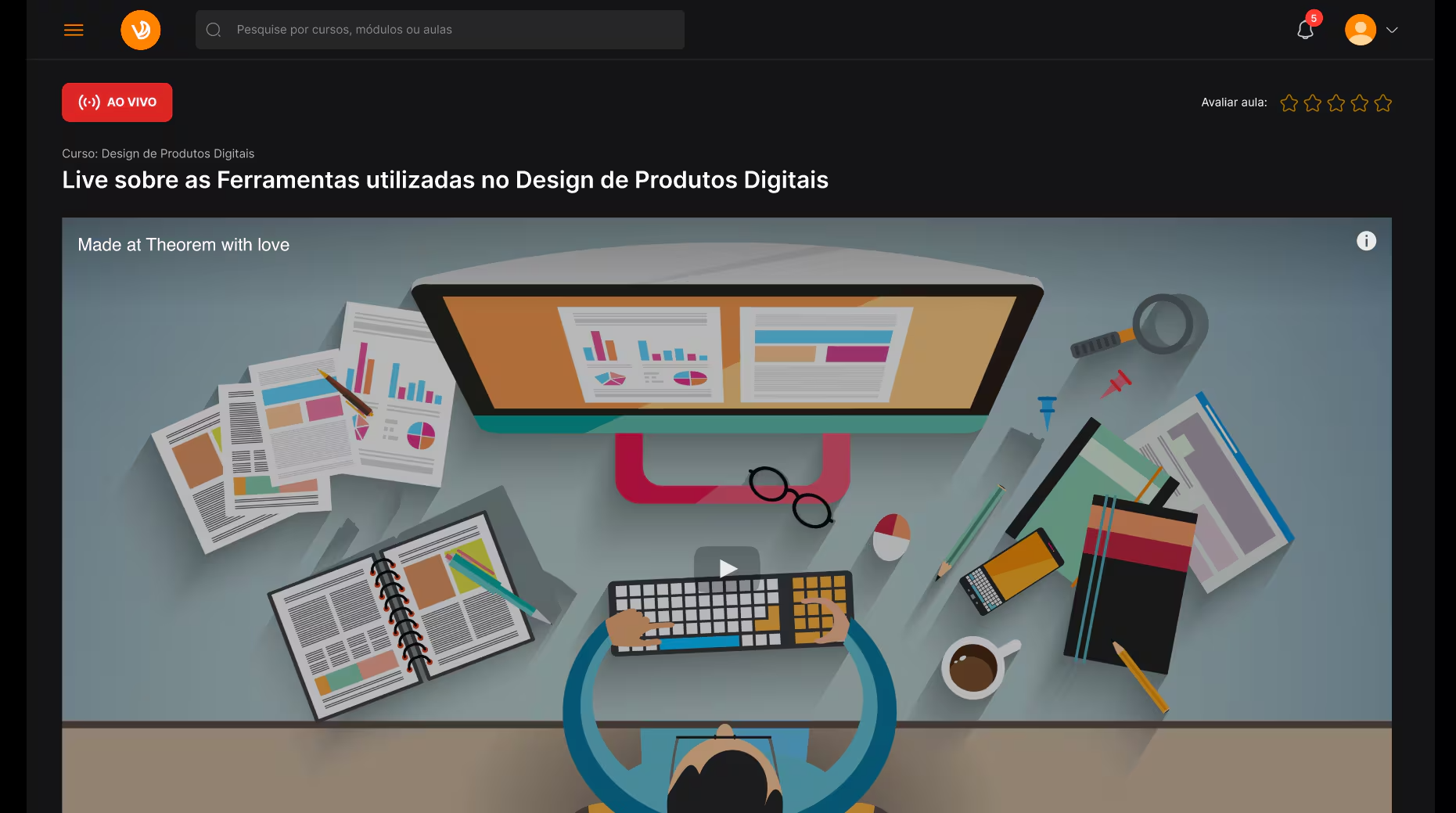
24 horas antes da aula começar, eles terão acesso a uma aba localizada na página inicial com o botão “Aguardar transmissão”, que os direcionará para uma tela de espera:
Problemas Comuns e Soluções
| Problema | Possível Causa | Solução |
|---|---|---|
| A aula não aparece na área de membros | A configuração não foi feita corretamente | Verifique os dados da aula e crie novamente |
| Problemas na transmissão | Problemas com a plataforma de transmissão | Confirme se a URL da transmissão está correta e se a plataforma está online |
| A acessibilidade à aula é limitada | Turmas não selecionadas corretamente | Revise sua seleção de turmas na criação da aula |
Este artigo foi útil?
Que bom!
Obrigado pelo seu feedback
Desculpe! Não conseguimos ajudar você
Obrigado pelo seu feedback
Feedback enviado
Agradecemos seu esforço e tentaremos corrigir o artigo