Como criar um cupom de desconto no Voomp Creators?
Neste artigo, você aprenderá a criar e habilitar cupons de desconto na plataforma Voomp. Também explicaremos como utilizar links de cupons aplicados diretamente no checkout.
Habilitando o campo de inserção de cupom no checkout
Para que seus clientes possam aplicar cupons de desconto no checkout, siga as instruções a seguir:
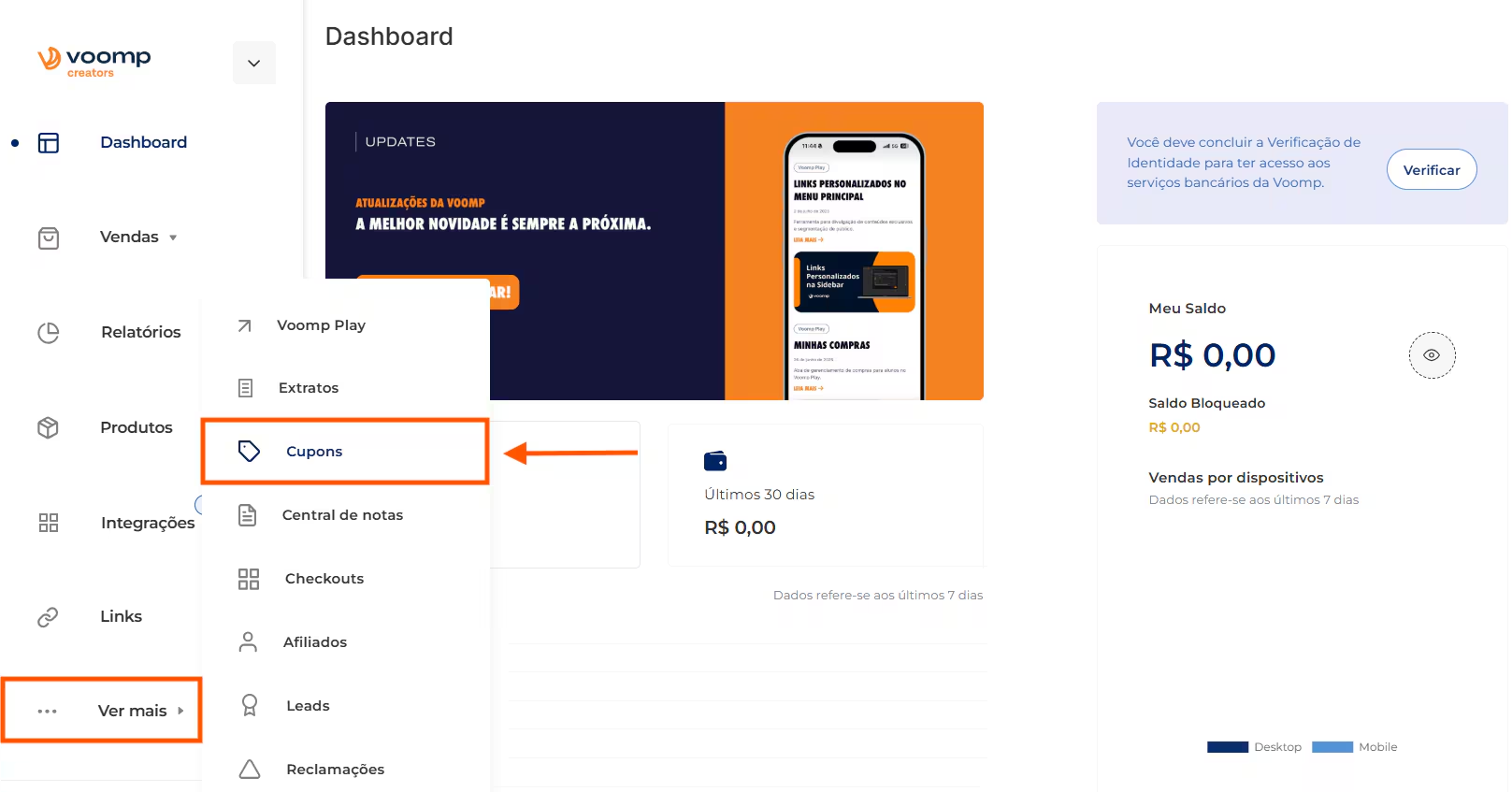
- No menu lateral, clique na aba “Produtos” e acesse a edição do produto:
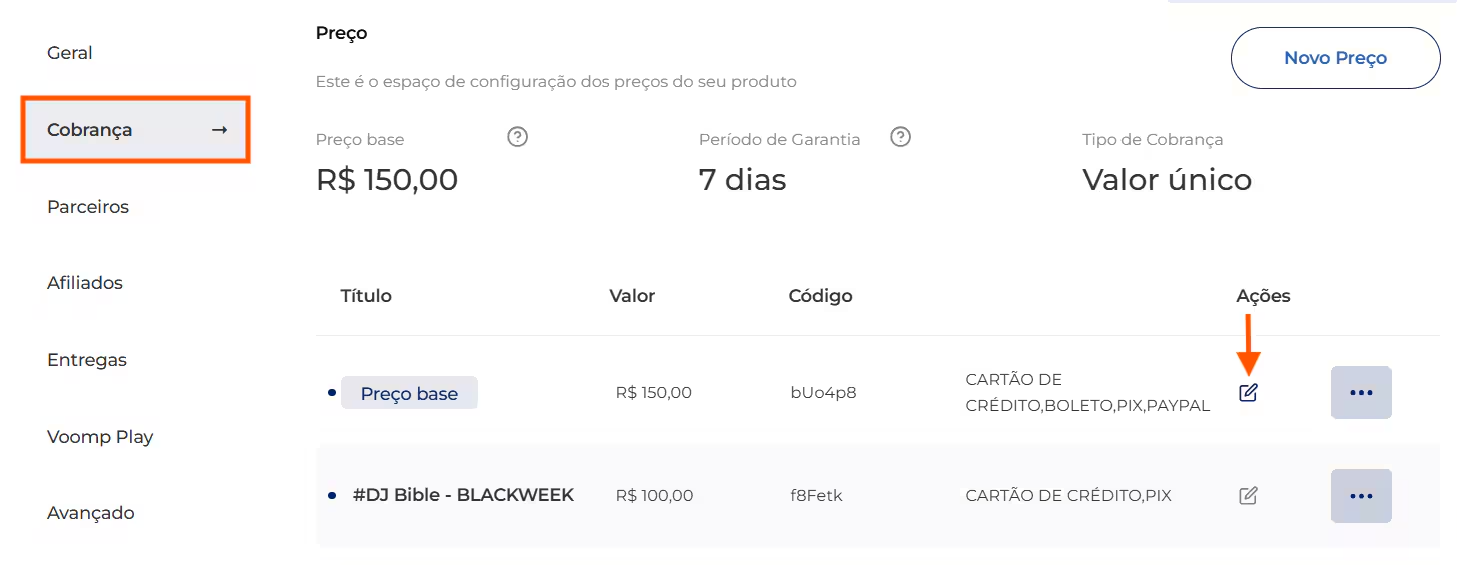
- Na aba “Cobrança”, clique no botão de edição da oferta que deseja habilitar o cupom:
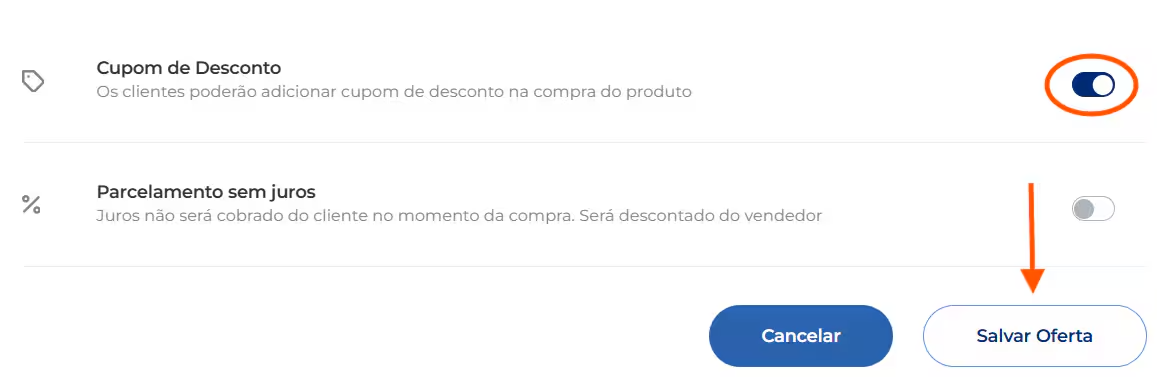
- Habilite a opção “Cupom de Desconto” e clique em “Salvar Oferta”:
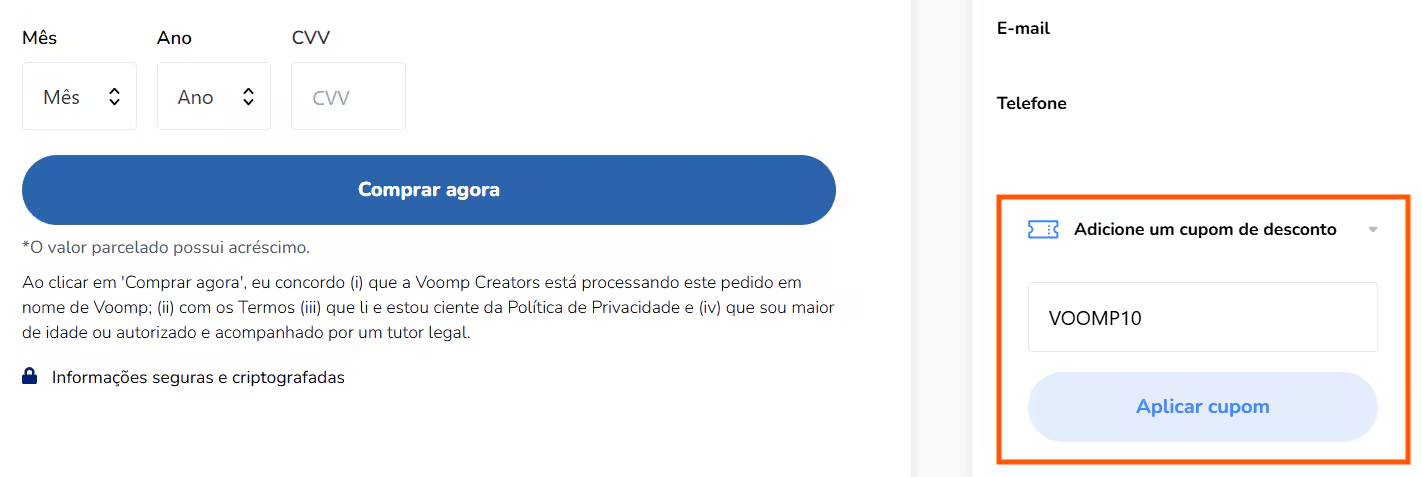
Pronto! Agora seus clientes podem adicionar o cupom cadastrado no checkout:
Criando um cupom de desconto
Siga estas etapas para criar um cupom de desconto:
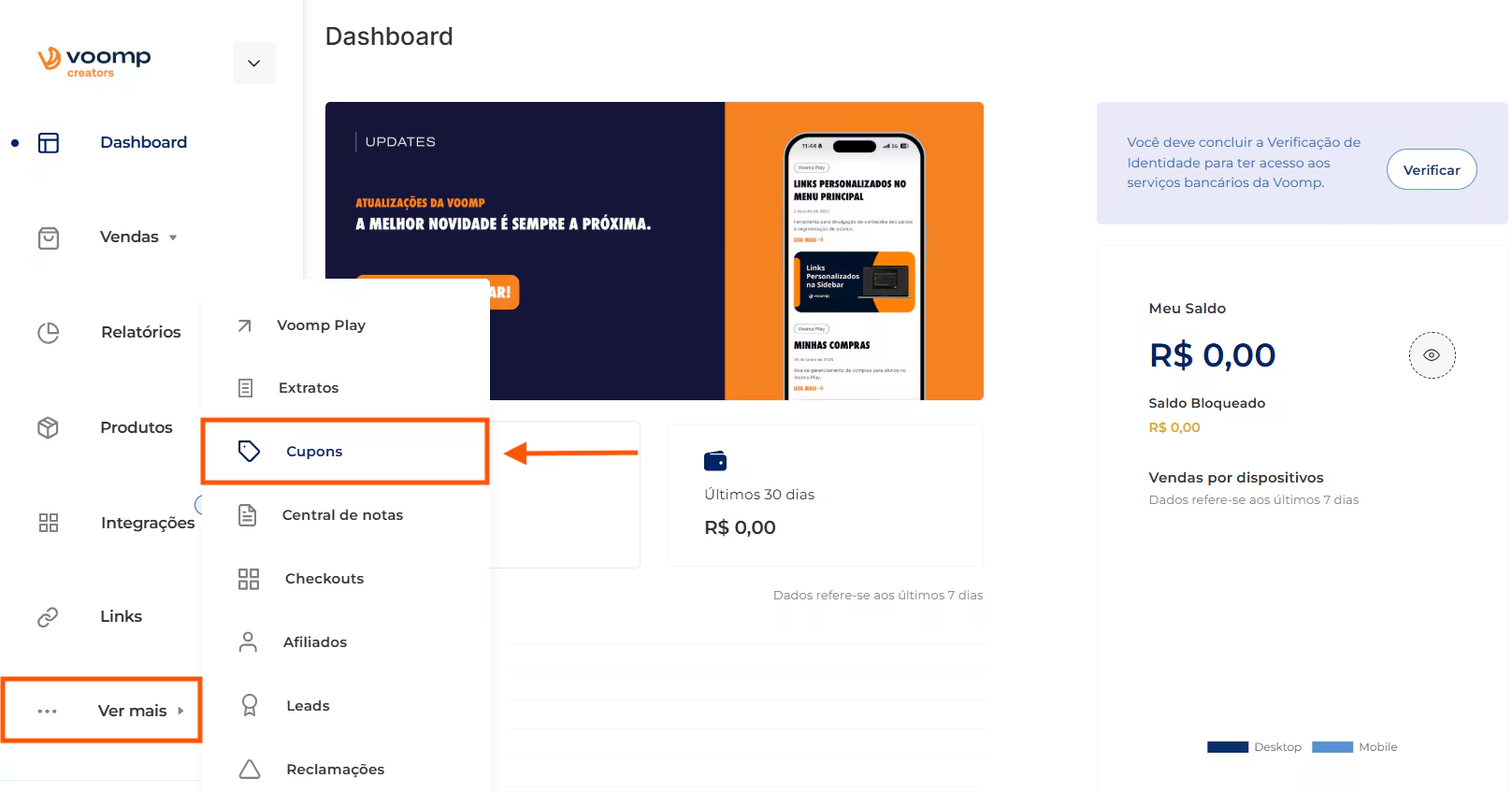
- Acesse “Ver mais” > “Cupons”:
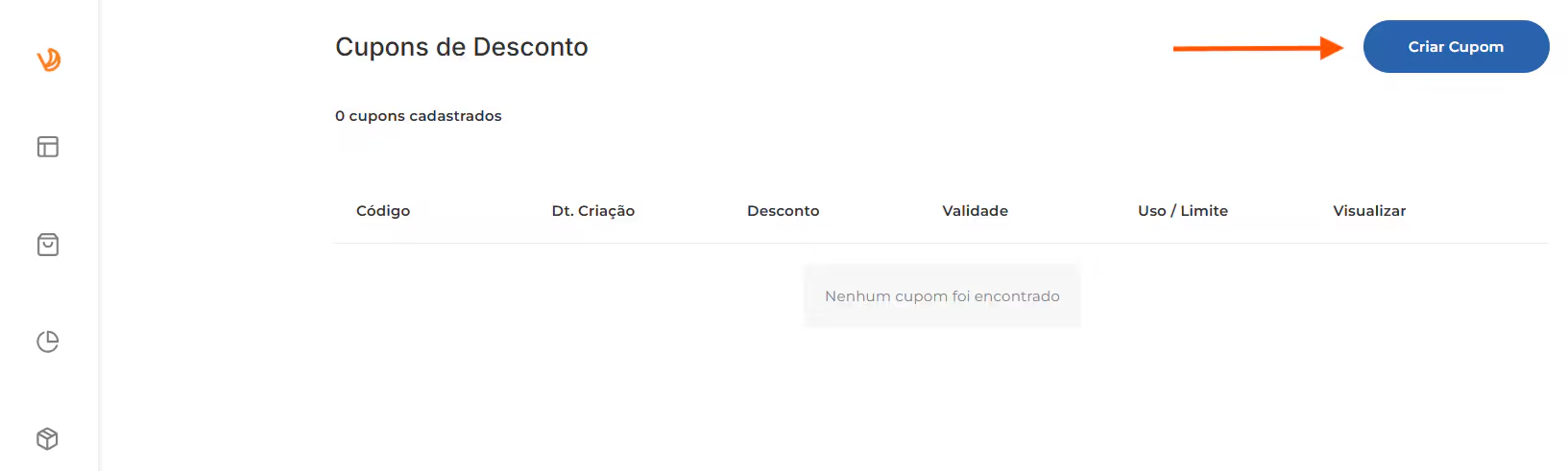
- Clique em “Criar Cupom” no canto superior direito da tela:
- Com o modal de configuração aberto, cadastre os campos obrigatórios: “Código do cupom”, “Tipo” (desconto em % ou R$) e “Valor em” para digitar o valor.
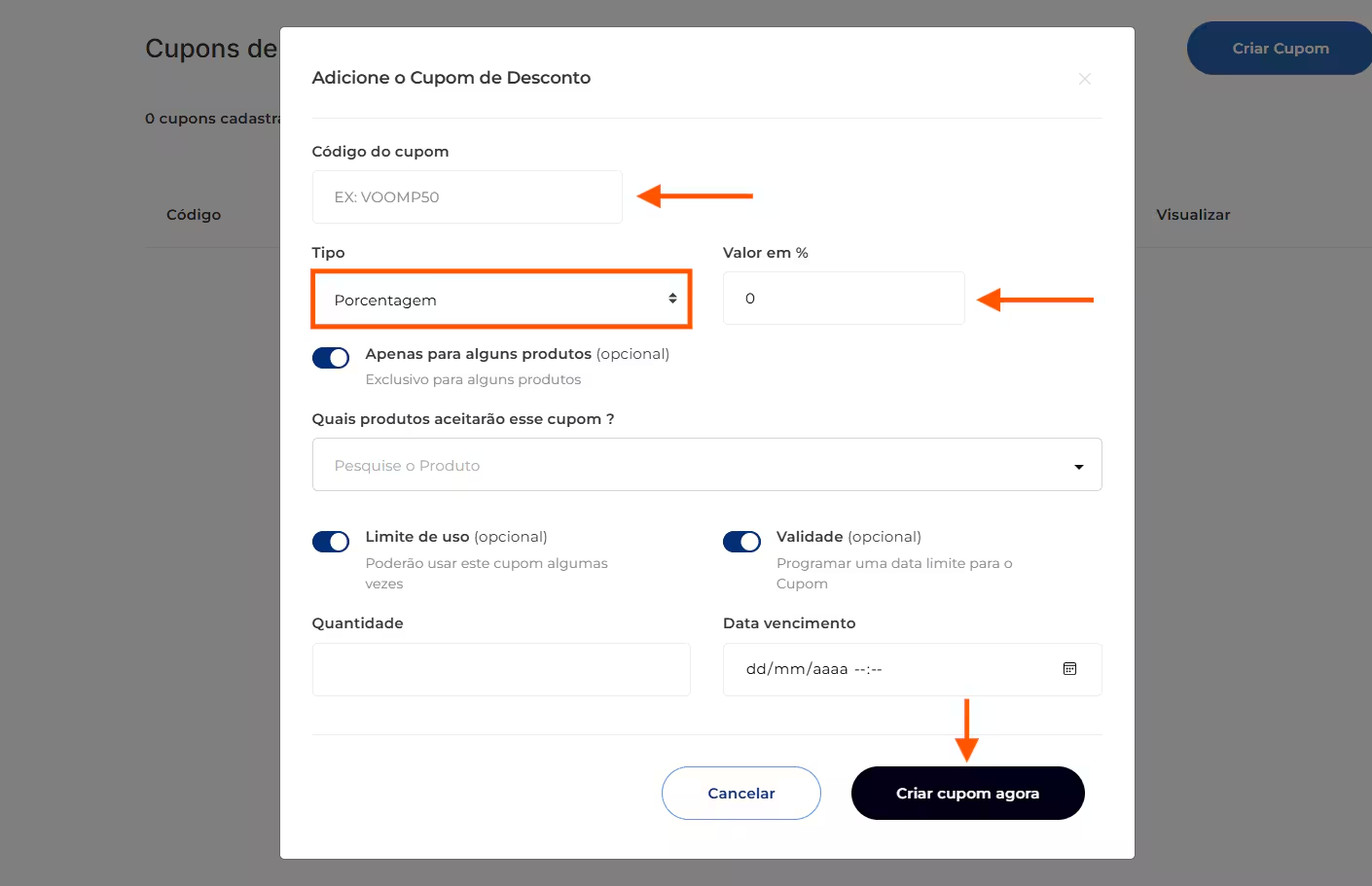
- Finalize clicando em “Criar cupom agora”:
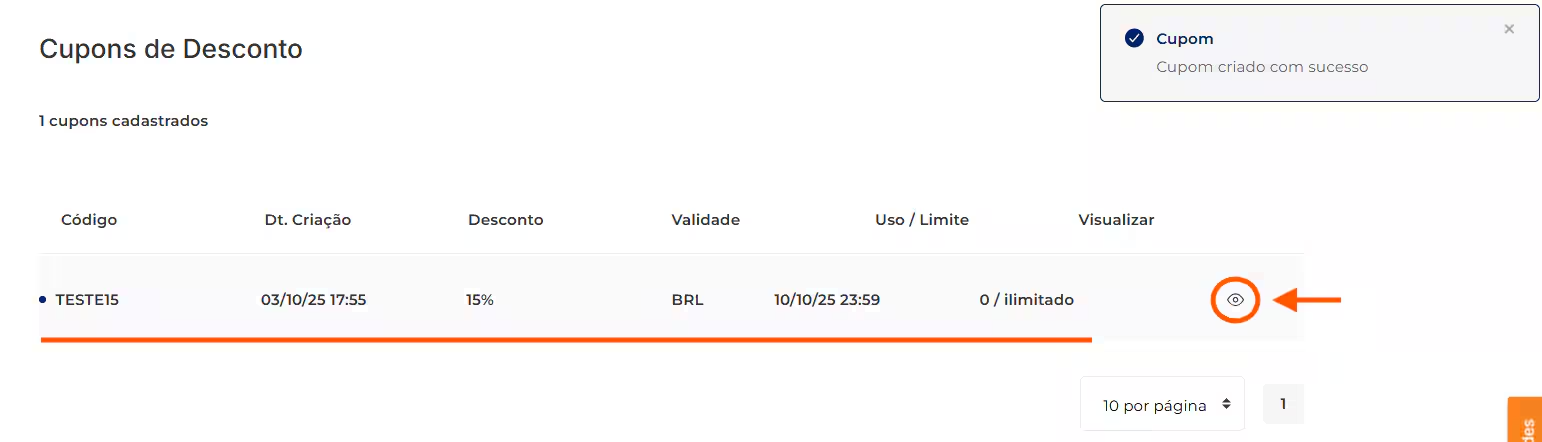
Pronto, o cupom de desconto foi criado e você pode visualizar suas informações de forma detalhada acessando o botão de visualização:
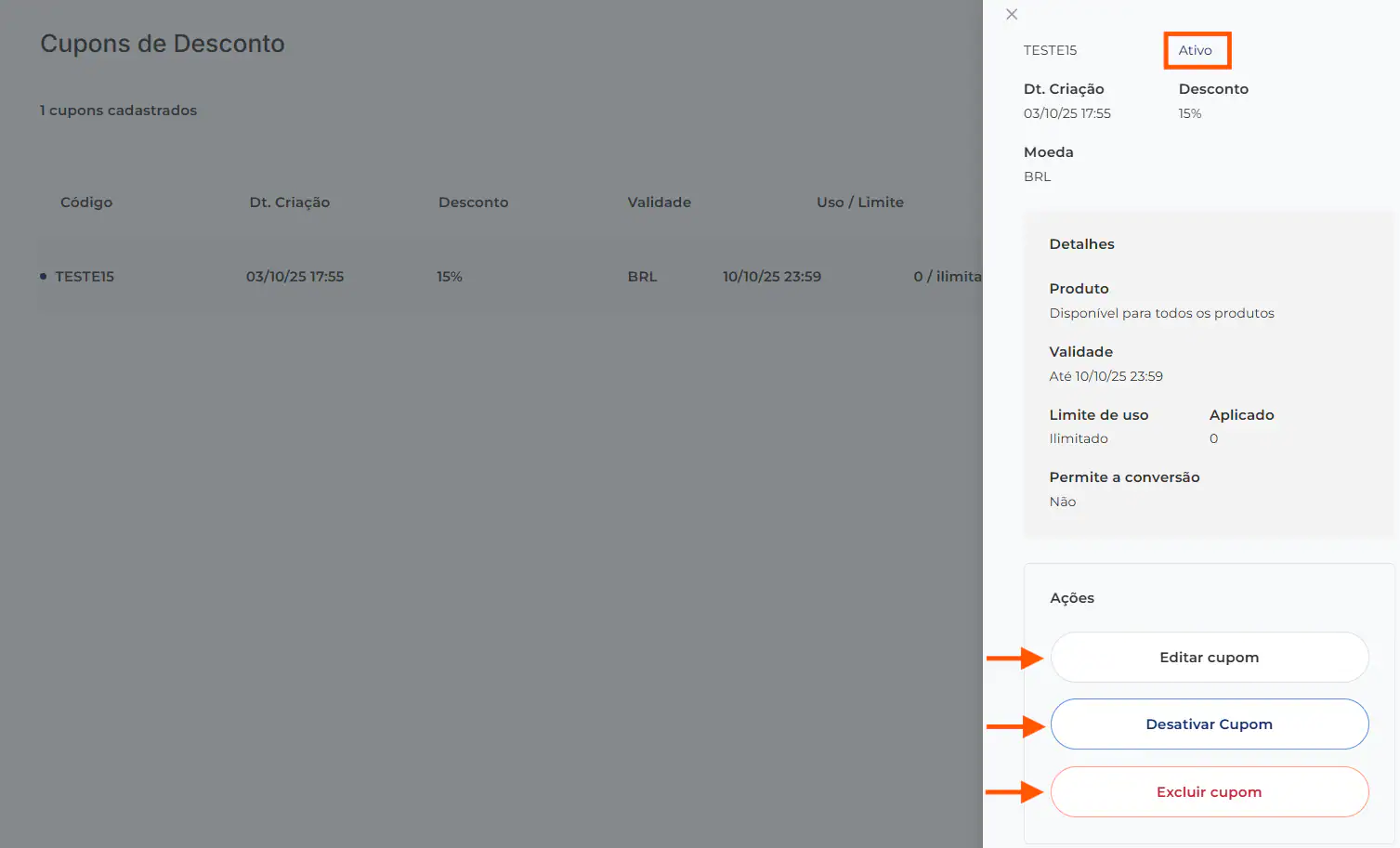
Criando link de cupom de desconto
Para criar um link com o cupom de desconto já aplicado, siga estes passos:
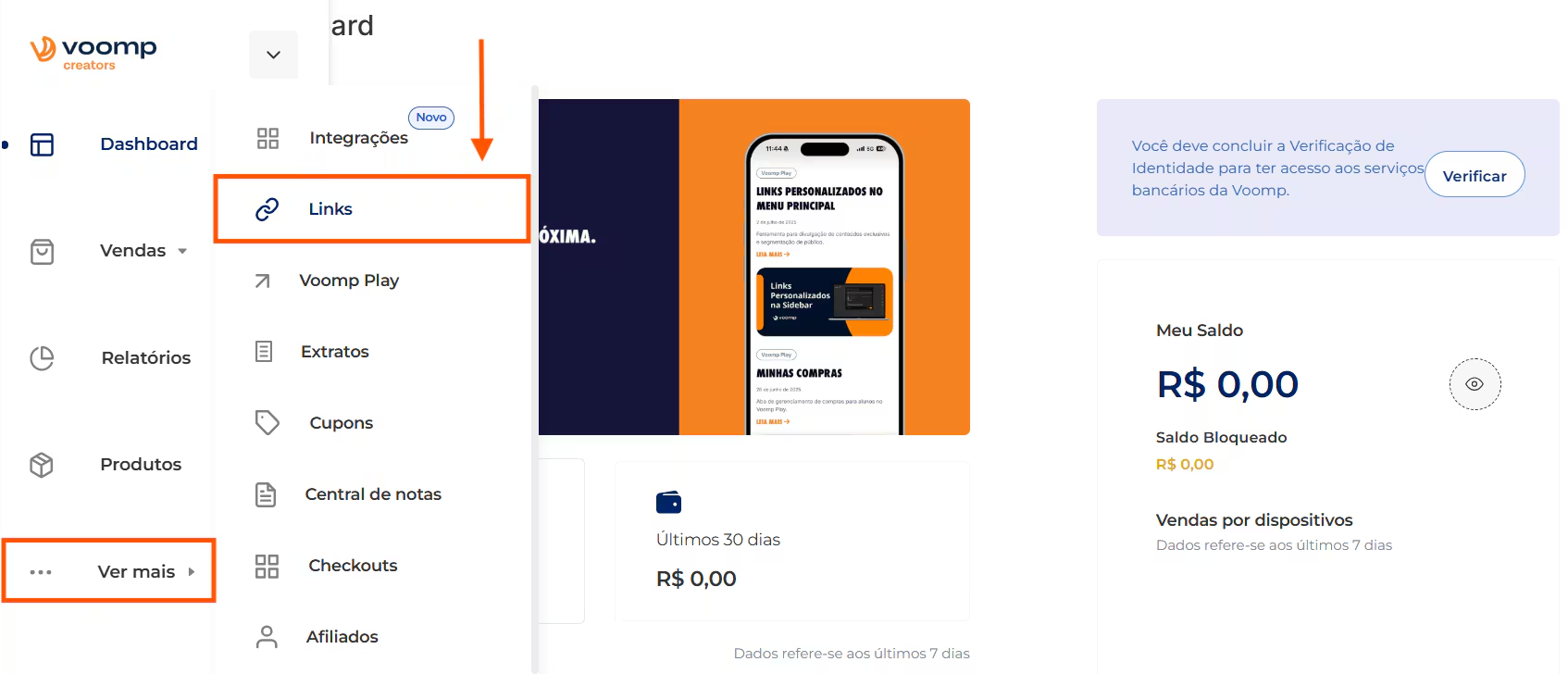
- Acesse “Ver mais” > “Links” no menu lateral:
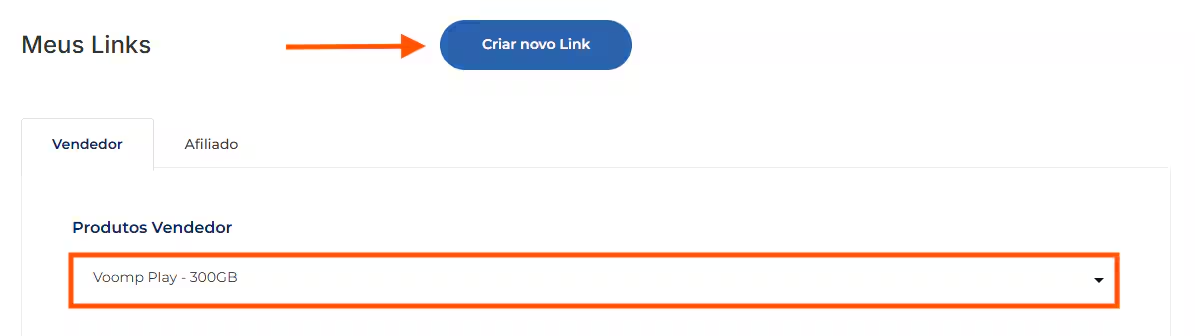
- Selecione o produto para criar o link com o cupom integrado e clique em “Criar novo link”:
- Ative a opção “Cupom de Desconto” e preencha os campos necessários. Clique em “Cadastrar Link”.
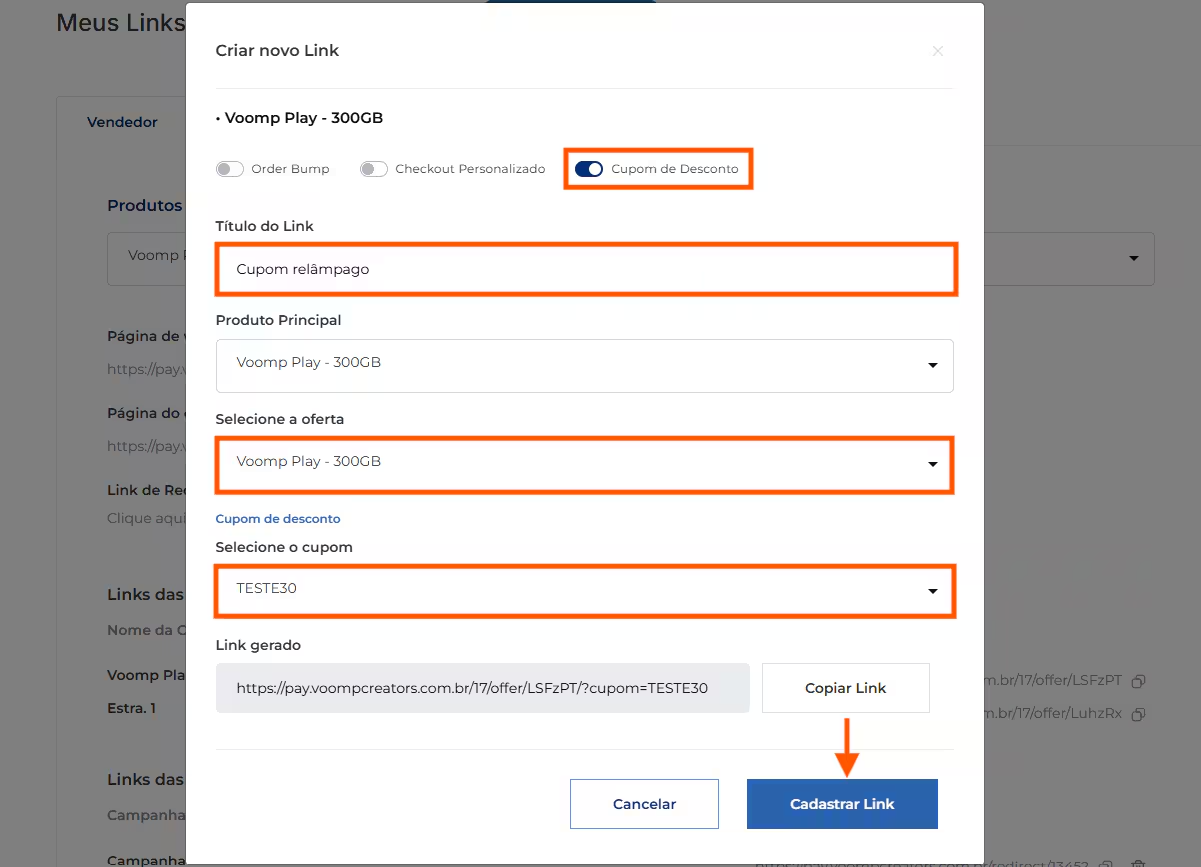
Com o cadastro realizado, basta clicar no botão de copiar para divulgar o link do cupom de desconto:

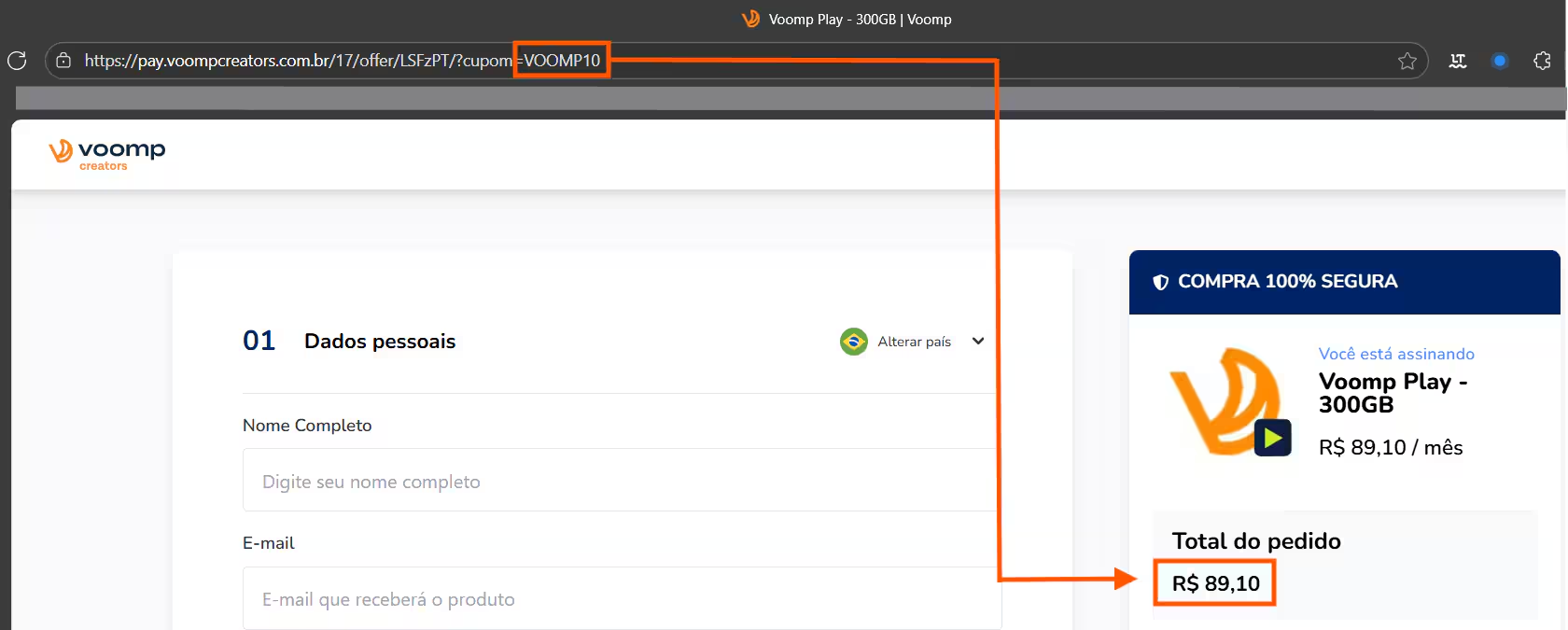
Assim que o link for acessado, o cupom de desconto estará no final da URL, já aplicando o desconto no valor final do conteúdo:
Este artigo foi útil?
Que bom!
Obrigado pelo seu feedback
Desculpe! Não conseguimos ajudar você
Obrigado pelo seu feedback
Feedback enviado
Agradecemos seu esforço e tentaremos corrigir o artigo