Como configurar o JivoChat no seu Checkout
Aprenda a integrar o chat online do JivoChat em seus checkouts personalizados para oferecer suporte em tempo real e aumentar suas conversões.
- Configurando o tema no checkout
- Obtendo o ID do Widget no JivoChat
- Aplicando o JivoChat ao link de venda
1. Configurando o tema no checkout
Para disponibilizar o chat, você deve criar um tema personalizado seguindo o caminho: .
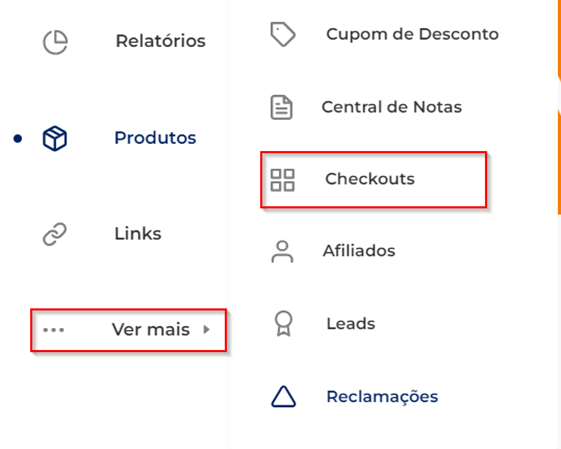
No canto superior direito, clique em Criar Novo tema.
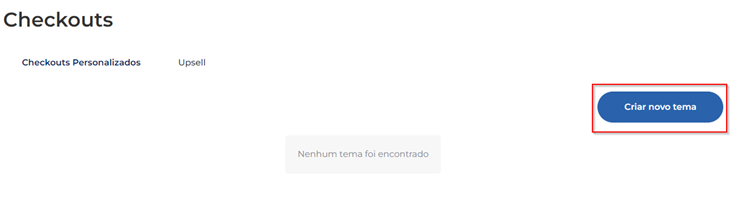
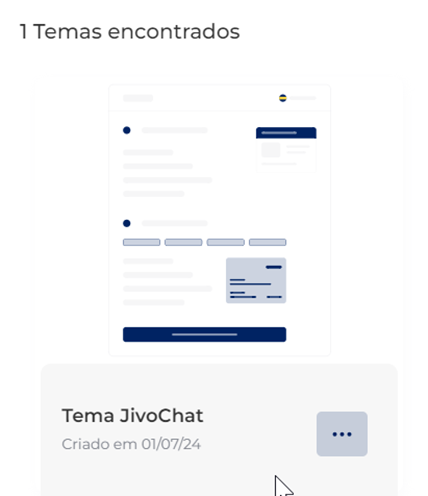
Dê um nome ao seu tema e selecione a opção Adicionar JivoChat.
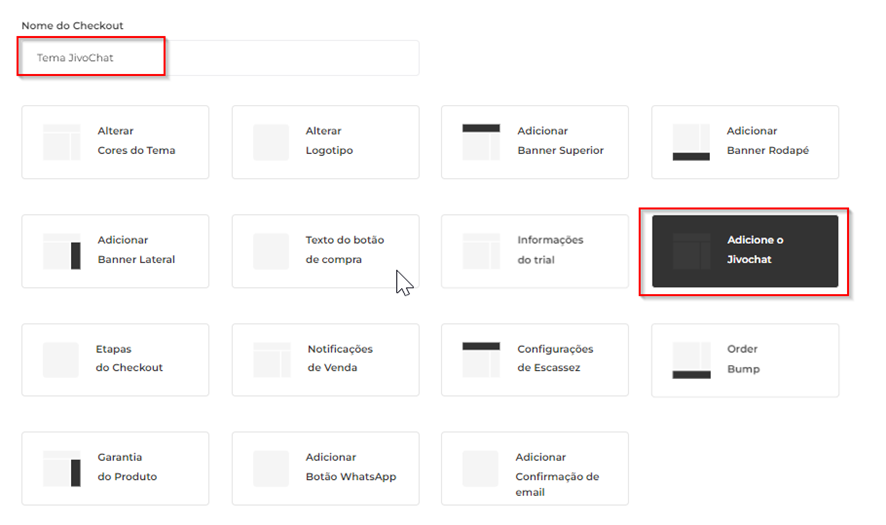
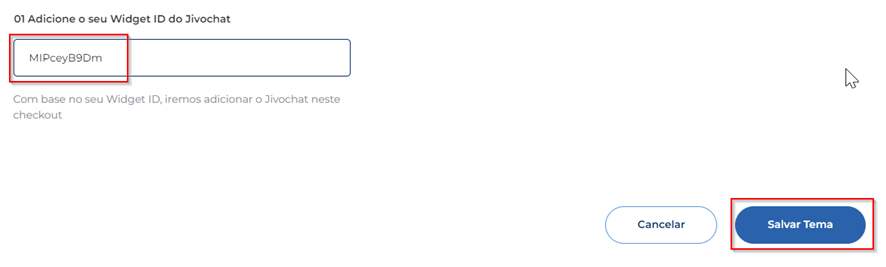
Você deverá colar o seu Widget ID do JivoChat no campo indicado e salvar o tema.
2. Obtendo o ID do Widget no JivoChat
Se você não sabe onde encontrar o ID, acesse o painel do JivoChat pelo caminho: .
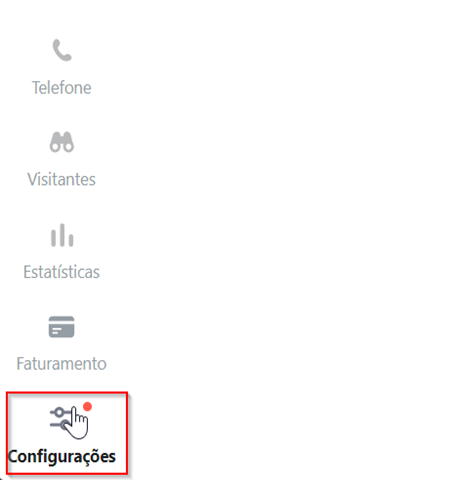
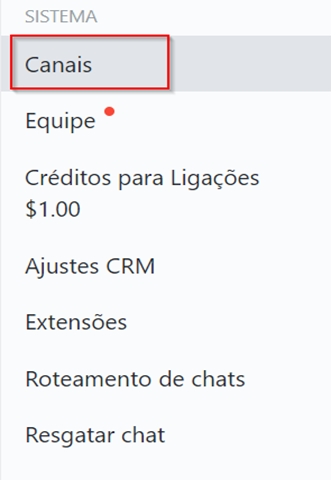
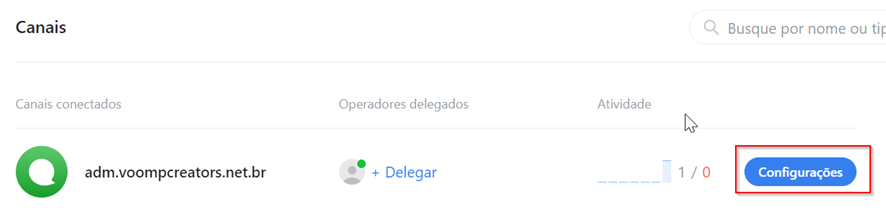
Dentro da seção de Canais, clique em Configurações novamente.
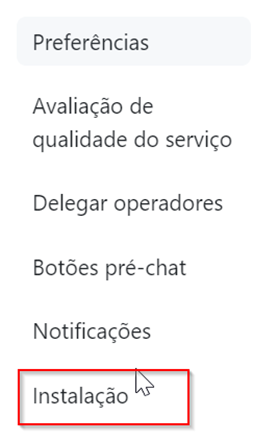
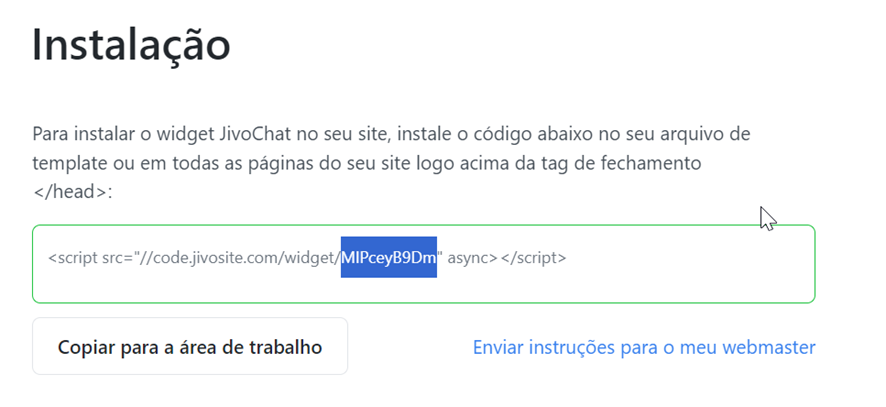
Em seguida, clique na opção Instalação.
Copie apenas o código que aparece após a barra (/) e antes das aspas ("), conforme o exemplo na imagem:
Volte ao painel Voomp, cole o ID no campo do tema criado anteriormente e salve.
3. Aplicando o JivoChat ao link de venda
Para que o chat apareça, vincule o tema ao seu produto em: .
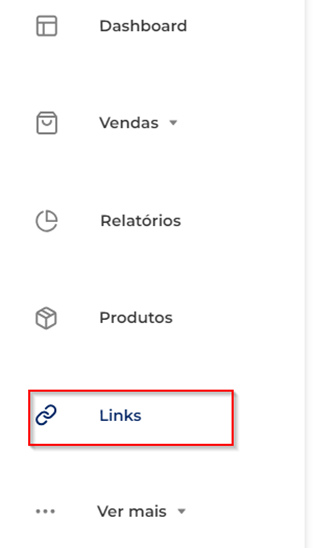
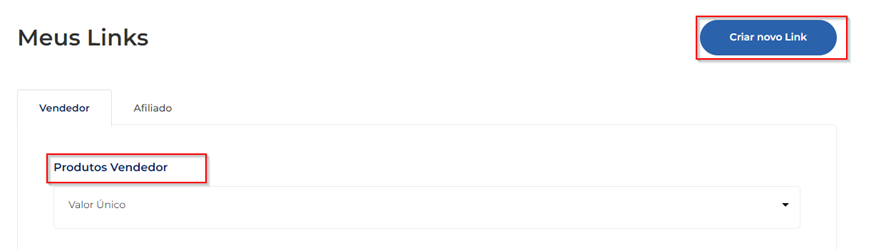
Selecione o produto desejado e clique em Criar novo link.
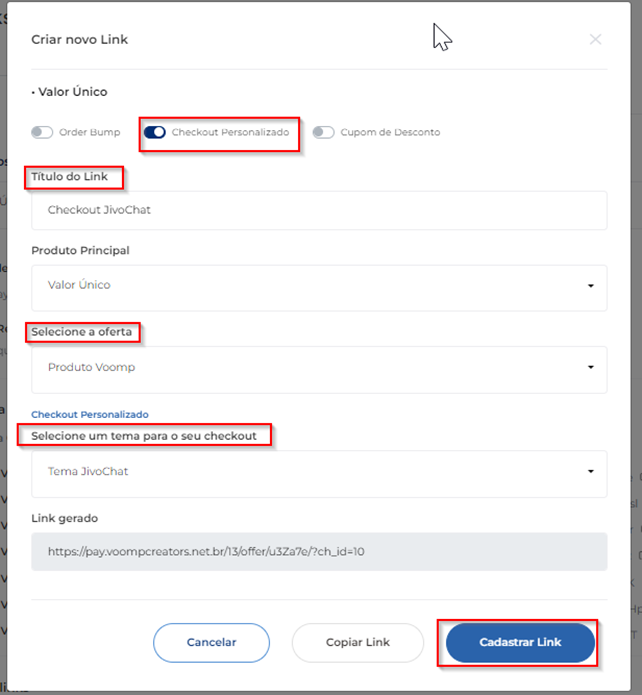
Dê um nome ao link, ative a opção Checkout Personalizado e selecione o tema que você configurou. Basta cadastrar para finalizar.
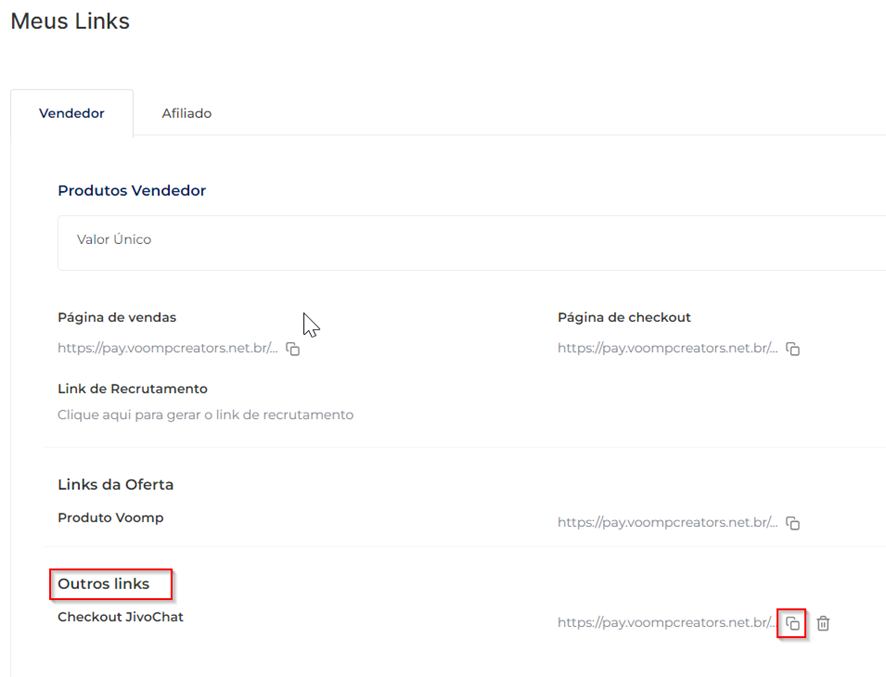
Agora, basta copiar o link e verificar no seu navegador.
Problemas Comuns e Soluções
| Problema | Possível Causa | Solução |
|---|---|---|
| Chat não aparece | ID do Widget incorreto | Verifique se copiou apenas o código após a barra. |
| Checkout sem o tema | Link não vinculado | Edite o link e selecione o tema criado. |
| Erro ao salvar | Campos obrigatórios vazios | Certifique-se de preencher o ID e nomear o tema. |
Este artigo foi útil?
Que bom!
Obrigado pelo seu feedback
Desculpe! Não conseguimos ajudar você
Obrigado pelo seu feedback
Feedback enviado
Agradecemos seu esforço e tentaremos corrigir o artigo