Para cadastrar um novo produto na plataforma, siga as etapas abaixo:
1️⃣ Acessar o menu de produtos
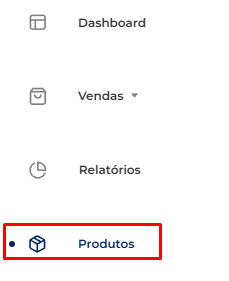
Passe o cursor do mouse sobre o menu lateral esquerdo.
Clique em Produtos.
2️⃣ Criar um novo produto
Clique no botão “Criar Produto”, localizado no canto superior direito da tela.

3️⃣ Informações básicas do produto
Selecione uma imagem salva em seu computador.
Informe o título do produto.
Preencha a descrição do produto (mínimo de 200 caracteres).
É possível formatar o texto utilizando opções como negrito, itálico, sublinhado, entre outras.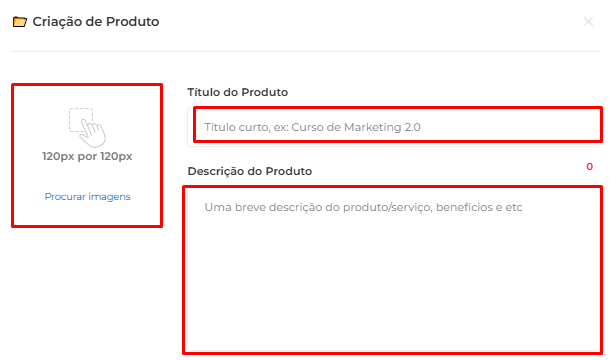
4️⃣ Página de vendas
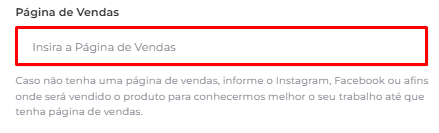
Informe a URL da página de vendas no campo indicado.
Caso não possua uma página de vendas, você pode informar:
Redes sociais; ou
Qualquer outro meio digital onde o produto é divulgado.
5️⃣ Tipo de produto
Selecione o tipo de produto de acordo com o que será comercializado
(exemplo: curso livre, e-book, curso de extensão, pós-graduação entre outros).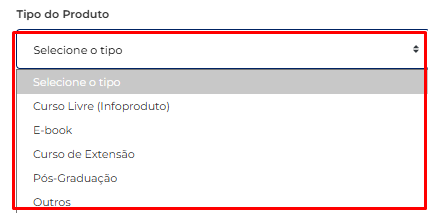
Observação importante:
Caso o seu curso seja de Extensão ou Pós-Graduação, é obrigatório informar o ID do PPC no momento do cadastro do produto. Esse ID é enviado por e-mail assim que o curso é aprovado.
6️⃣ Categoria e garantia
Selecione a categoria correspondente ao produto.
Defina o período de garantia, respeitando o mínimo de 7 dias, conforme a legislação vigente.

7️⃣ Definição de valor e tipo de cobrança
Informe o valor do produto e escolha o tipo de cobrança:
? Valor único
Preencha apenas o valor total do produto.

? Assinatura
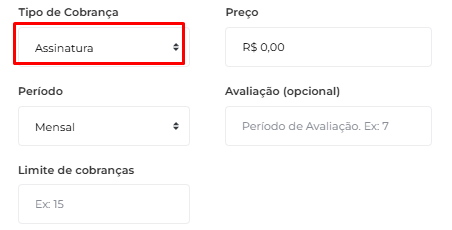
Informe o valor da assinatura.
Selecione a periodicidade:
Mensal
Trimestral
Semestral
Anual
Caso exista, informe o período de teste no campo Avaliação (opcional).
No campo Limite de cobranças:
Se deixado em branco, a assinatura será renovada automaticamente;
Caso seja definido um limite, a assinatura será encerrada após atingir a quantidade configurada.
⚠️ Importante:
O limite de cobranças refere-se apenas à forma de pagamento, não ao tempo de acesso ao conteúdo.
8️⃣ Finalização
Clique em Criar produto para concluir o cadastro.
Após o salvamento, o produto passará por análise e aprovação do time interno da Voomp.
Com a aprovação, será possível configurar as opções avançadas do produto.
.
Este artigo foi útil?
Que bom!
Obrigado pelo seu feedback
Desculpe! Não conseguimos ajudar você
Obrigado pelo seu feedback
Feedback enviado
Agradecemos seu esforço e tentaremos corrigir o artigo