Como cadastrar um sub-usuário na Voomp?
Neste artigo, vamos te ensinar o passo a passo para cadastrar um sub-usuário na sua conta Voomp, além de configurar suas permissões de acesso.
Pré-requisito
⚠️ Para que o processo funcione corretamente, o usuário que será adicionado deve possuir uma conta Voomp.
1️⃣ Acessar as configurações
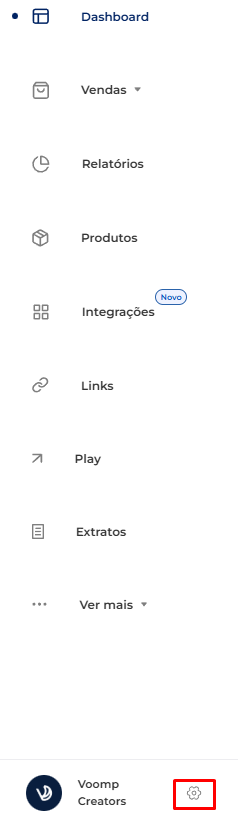
- No Admin da Voomp, clique no ícone de engrenagem localizado na barra lateral esquerda.
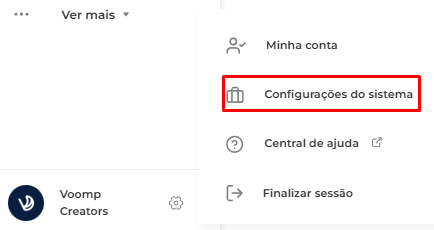
- Na tela exibida, selecione a opção “Configurações do Sistema”.
2️⃣ Acessar a aba de permissões
- Após acessar Configurações do Sistema, você será direcionado à página de configurações.
- Clique na aba “Permissões” para iniciar o gerenciamento de acessos.
3️⃣ Criar um grupo de permissões
- Na aba Permissões, clique no botão localizado à direita da tela.

- Selecione “Criar Novo Grupo”.
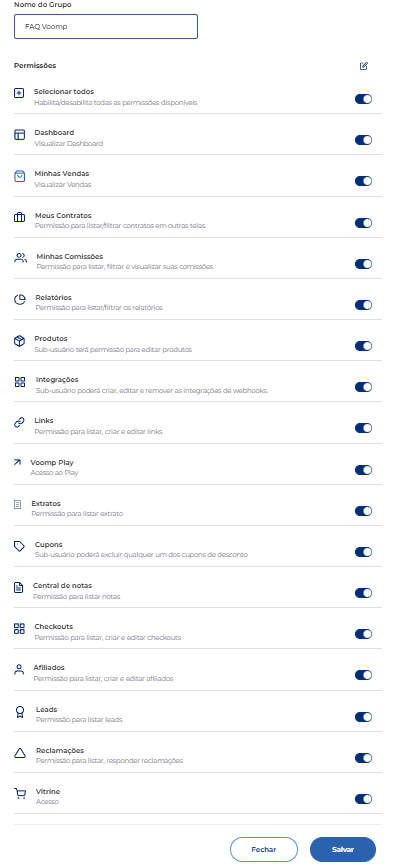
- Na tela de configuração:
- Defina as permissões específicas que o sub-usuário terá;
- Informe o nome do grupo.
- Após configurar, clique em Salvar.
4️⃣ Adicionar o usuário ao grupo
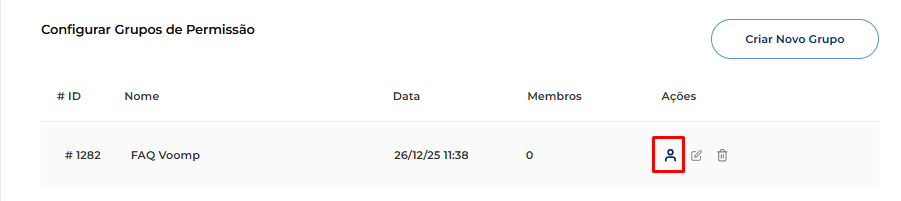
- Localize o grupo criado.
- Clique no botão de ações do grupo para abrir a opção de adicionar usuário.
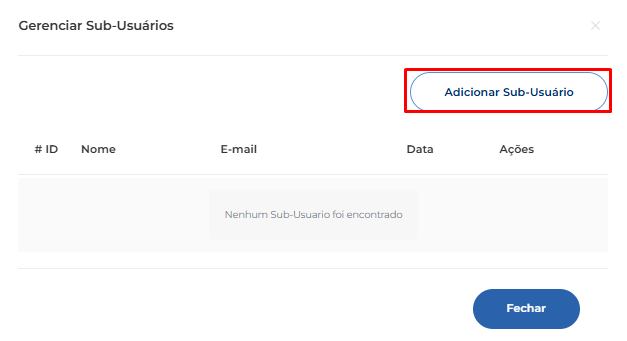
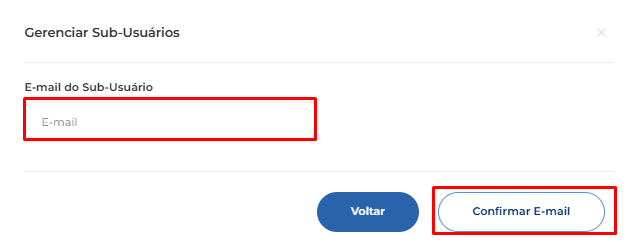
- Na nova tela:
- Insira o e-mail do sub-usuário;
- Clique em “Confirmar E-mail”.
5️⃣ Enviar o convite
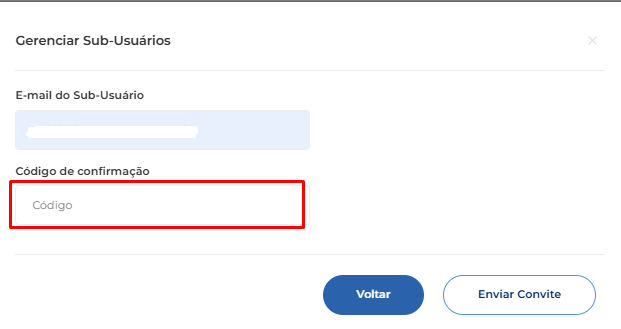
- Após confirmar o e-mail, um código de verificação será enviado ao responsável que está criando o usuário (o código não é enviado ao sub-usuário neste momento).
- Insira o código e clique em “Enviar Convite”.
- O sub-usuário receberá um convite por e-mail com as permissões concedidas.
6️⃣ Acesso do sub-usuário
Após aceitar o convite:
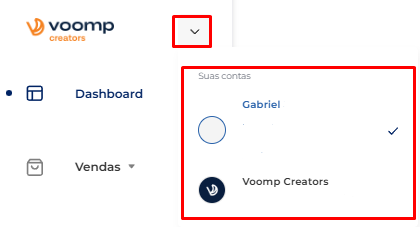
- Uma seta para baixo aparecerá ao lado da logo da Voomp;
- O sub-usuário deverá selecionar a conta à qual recebeu permissão para acessar o painel corretamente.
Problemas comuns e soluções
| Problema | Possível Causa | Solução |
|---|---|---|
| Convite não chega ao sub-usuário | Erro de e-mail ou spam | Verifique o endereço de e-mail e a pasta de spam. |
| Sub-usuário não consegue acessar a conta | Permissões não atribuídas corretamente | Verifique se o sub-usuário foi adicionado ao grupo certo. |
| Código de verificação não recebido | Problema de entrega de e-mail | Peça para reenviar o convite. |
Este artigo foi útil?
Que bom!
Obrigado pelo seu feedback
Desculpe! Não conseguimos ajudar você
Obrigado pelo seu feedback
Feedback enviado
Agradecemos seu esforço e tentaremos corrigir o artigo