Como criar um produto?
Criar um produto na Voomp é uma tarefa simples e rápida, que pode ser feita em poucos passos. Neste guia, vamos mostrar como você pode cadastrar seu infoproduto com facilidade.
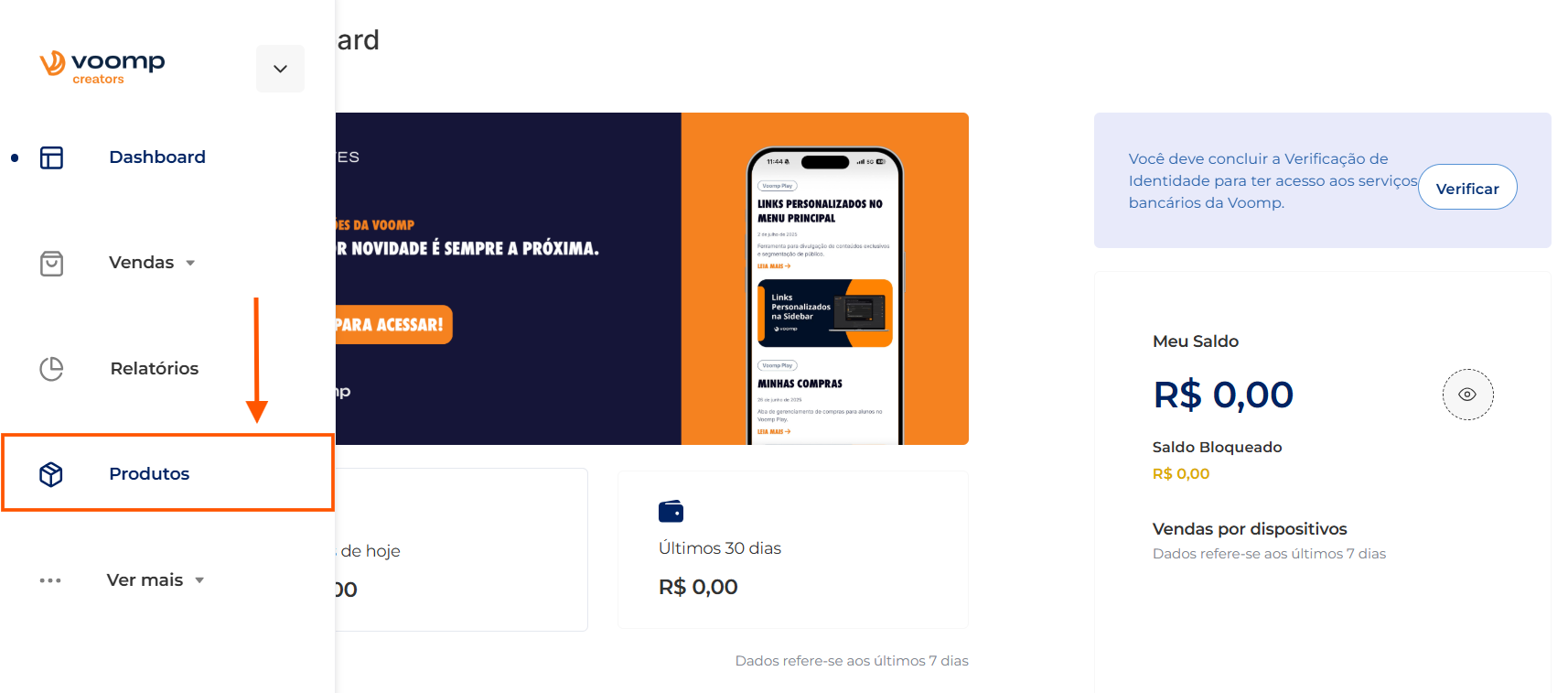
1. Acessar a seção de Produtos
Para iniciar o cadastro do seu produto, mova o cursor do mouse sobre o :
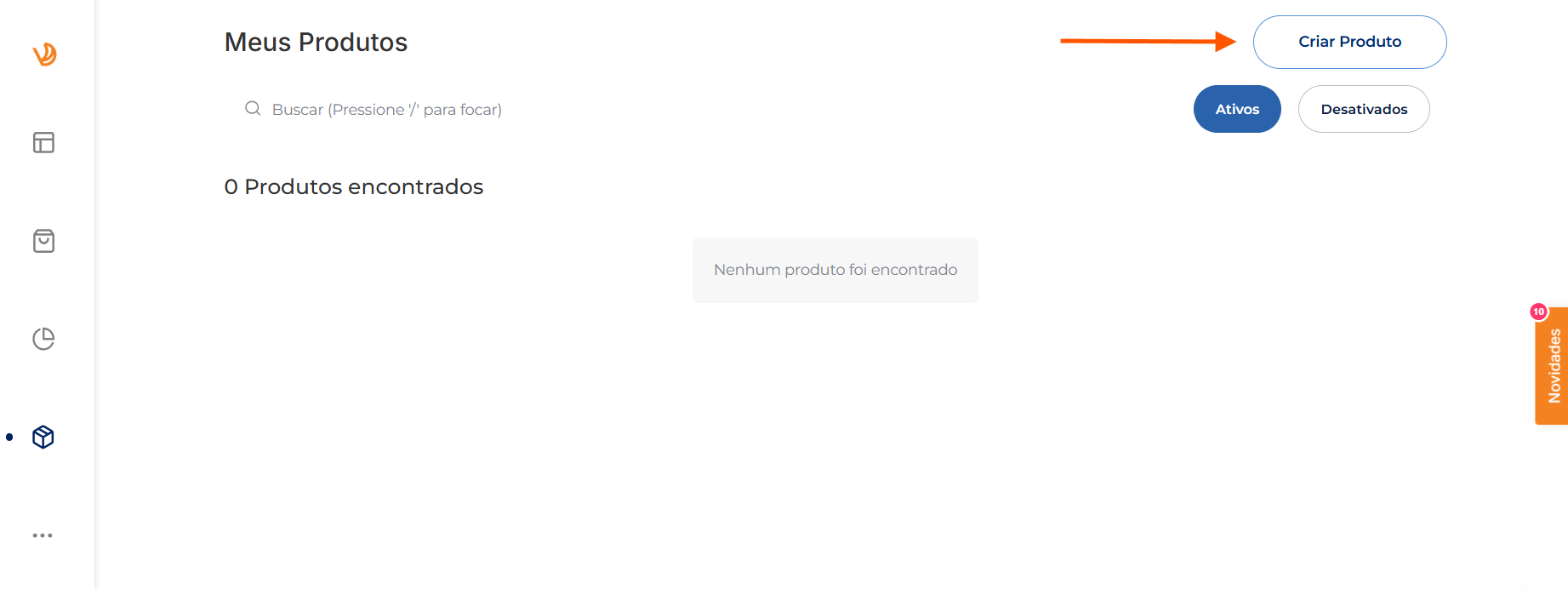
2. Criar um novo produto
Clique no botão “Criar Produto”, localizado no canto superior direito da tela:
3. Preencher detalhes do produto
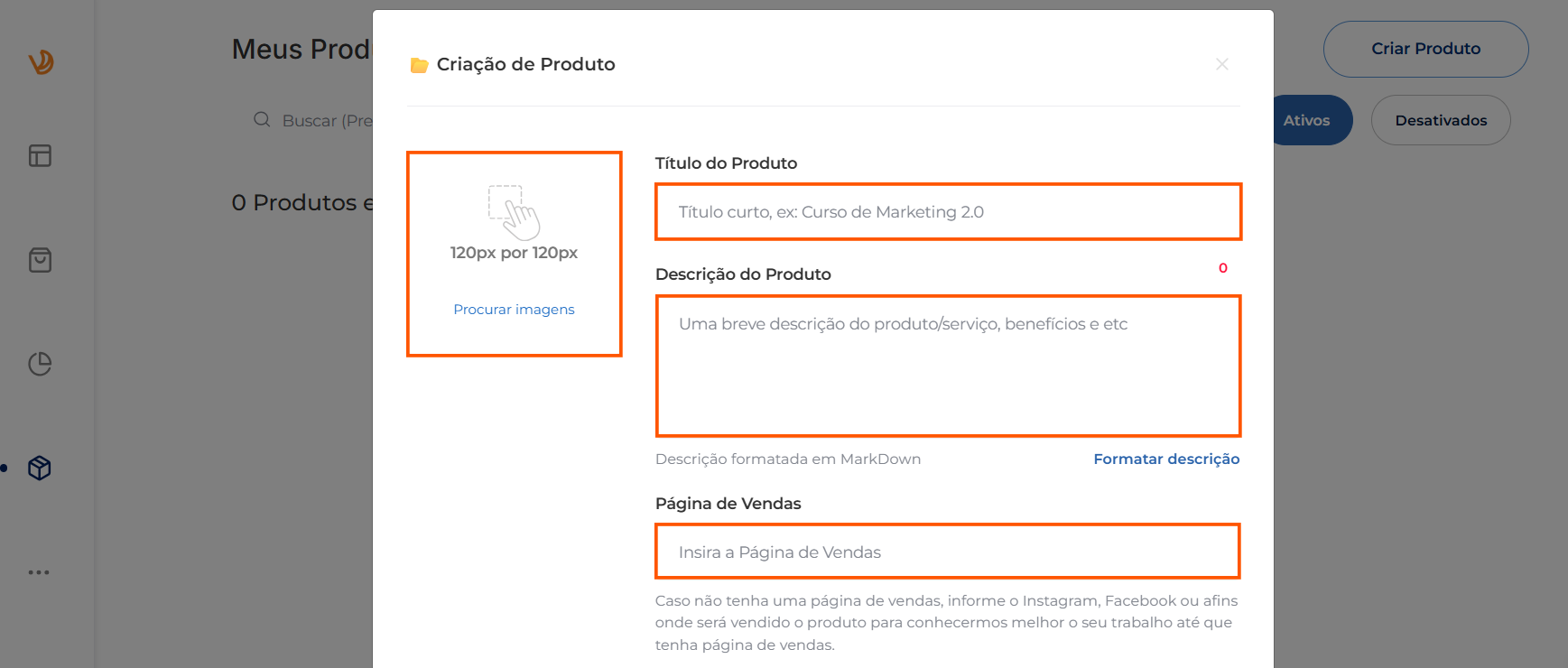
Na aba "Criação de Produto", preencha os campos obrigatórios conforme descrito abaixo:
- Imagem (120px por 120px): faça o upload da imagem que representará seu curso;
- Título do Produto: insira o nome do curso;
- Descrição do Produto (mínimo 200 caracteres): detalhe sobre o conteúdo da sua oferta;
- Página de Vendas: insira o link da página de venda ou de uma rede social onde o curso seja oferecido.
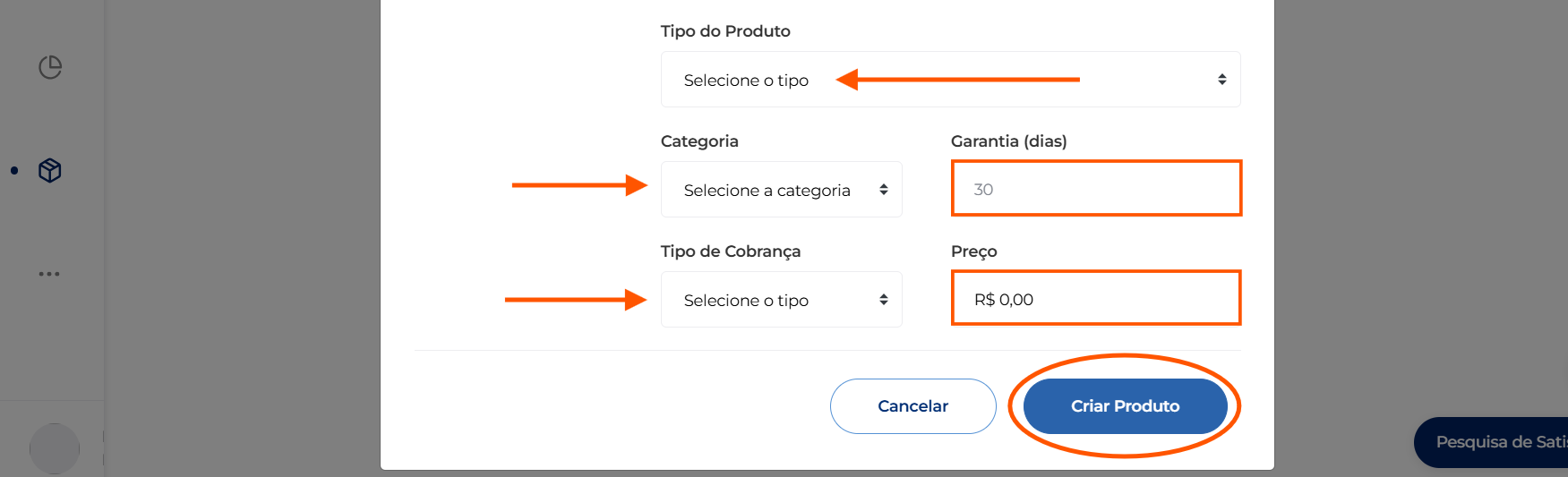
- Tipo do Produto: escolha a categoria que melhor se encaixa ao seu conteúdo;
- Categoria: selecione a categoria apropriada para o produto;
- Garantia: defina um período de garantia de no mínimo 7 dias;
- Tipo de Cobrança:opte entre pagamento único ou assinatura:
- Período: escolha entre mensal, trimestral, semestral ou anual;
- Avaliação (opcional): insira uma quantidade de dias para o teste;
- Limite de cobranças: defina um limite de cobranças para a renovação da assinatura.
- Preço: defina o valor a ser cobrado pelo produto.
4. Finalizar a criação do produto
Por fim, clique em "Criar Produto" para concluir o processo:
Observação: Se o seu curso for de Extensão ou Pós-Graduação, você precisa informar o ID do PPC durante o cadastro. Este ID será enviado por e-mail após a aprovação do curso.
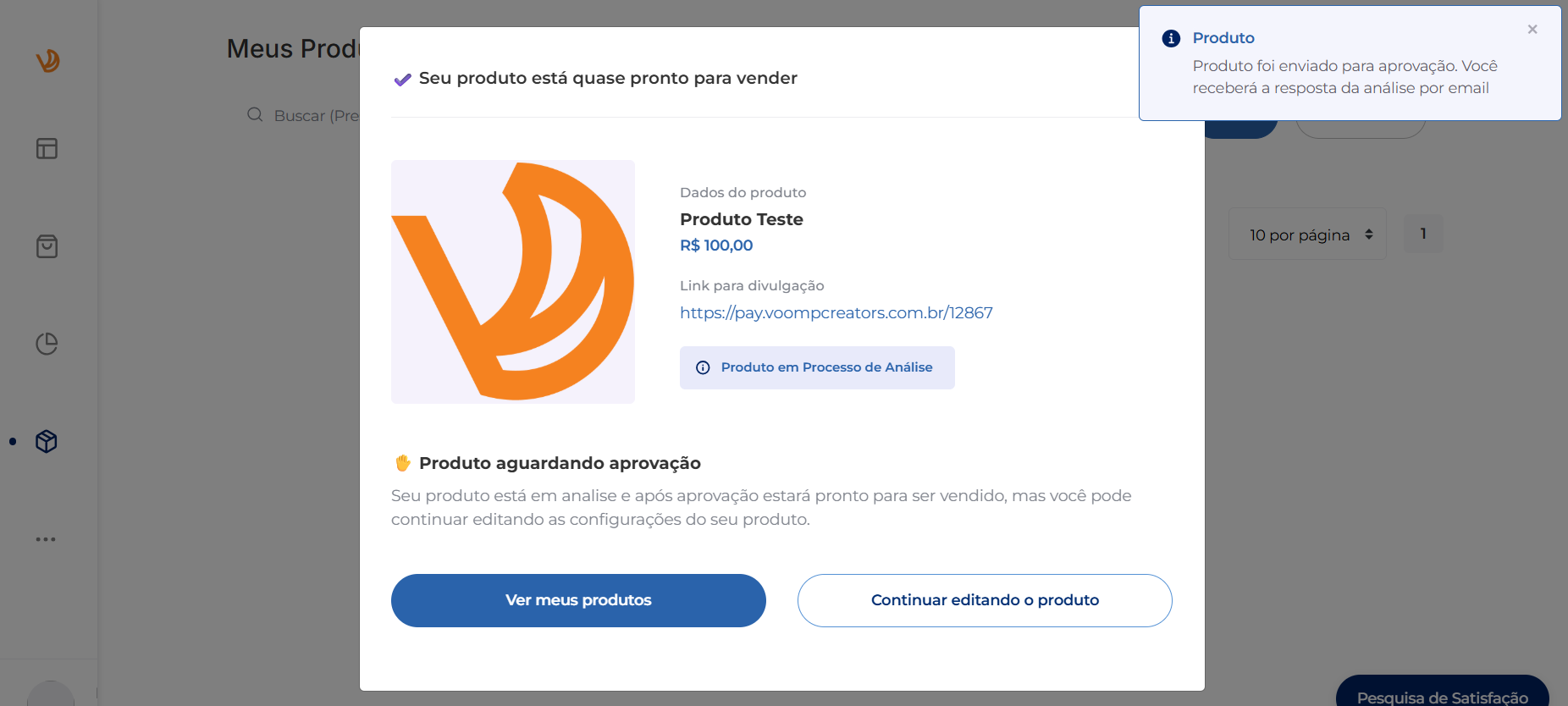
Seu produto foi cadastrado na plataforma e agora passará pela aprovação da equipe da Voomp!
Se você clicar em "Continuar editando o produto", poderá acessar configurações avançadas do produto enquanto ele estiver em análise:
Problemas Comuns e Soluções
| Problema | Possível Causa | Solução |
|---|---|---|
| Dificuldades em adicionar uma imagem ao produto | Formato de imagem inadequado | Verifique se a imagem está no tamanho recomendado (120px por 120px) e em um formato aceito (JPEG, PNG). |
| Não consigo acessar a seção de produtos | Problemas de login ou permissão de usuário | Assegure-se de estar logado em sua conta e que tem permissões para acessar a seção de produtos. |
| Erro ao finalizar a criação do produto | Campos obrigatórios não preenchidos | Revise todos os campos obrigatórios e preencha as informações faltantes antes de tentar salvar novamente. |
Este artigo foi útil?
Que bom!
Obrigado pelo seu feedback
Desculpe! Não conseguimos ajudar você
Obrigado pelo seu feedback
Feedback enviado
Agradecemos seu esforço e tentaremos corrigir o artigo