SOBRE A VOOMP
Como configurar o Pixel de rastreamento no seu produto
Aprenda a integrar ferramentas de análise e marketing ao seu infoproduto na Voomp. Este guia passo a passo garante que você consiga rastrear conversões com precisão.
Índice
- Configurando o seu Pixel
- Problemas Comuns e Soluções
Configurando o seu Pixel
Para otimizar suas campanhas, você pode adicionar pixels de rastreamento diretamente em seus produtos na Voomp. Tenha em mãos os dados da sua ferramenta de anúncios ou analytics antes de começar.
Importante:Esteja com o painel do seu provedor de pixel aberto, pois você precisará copiar e colar informações específicas durante o processo.
Siga os passos abaixo:
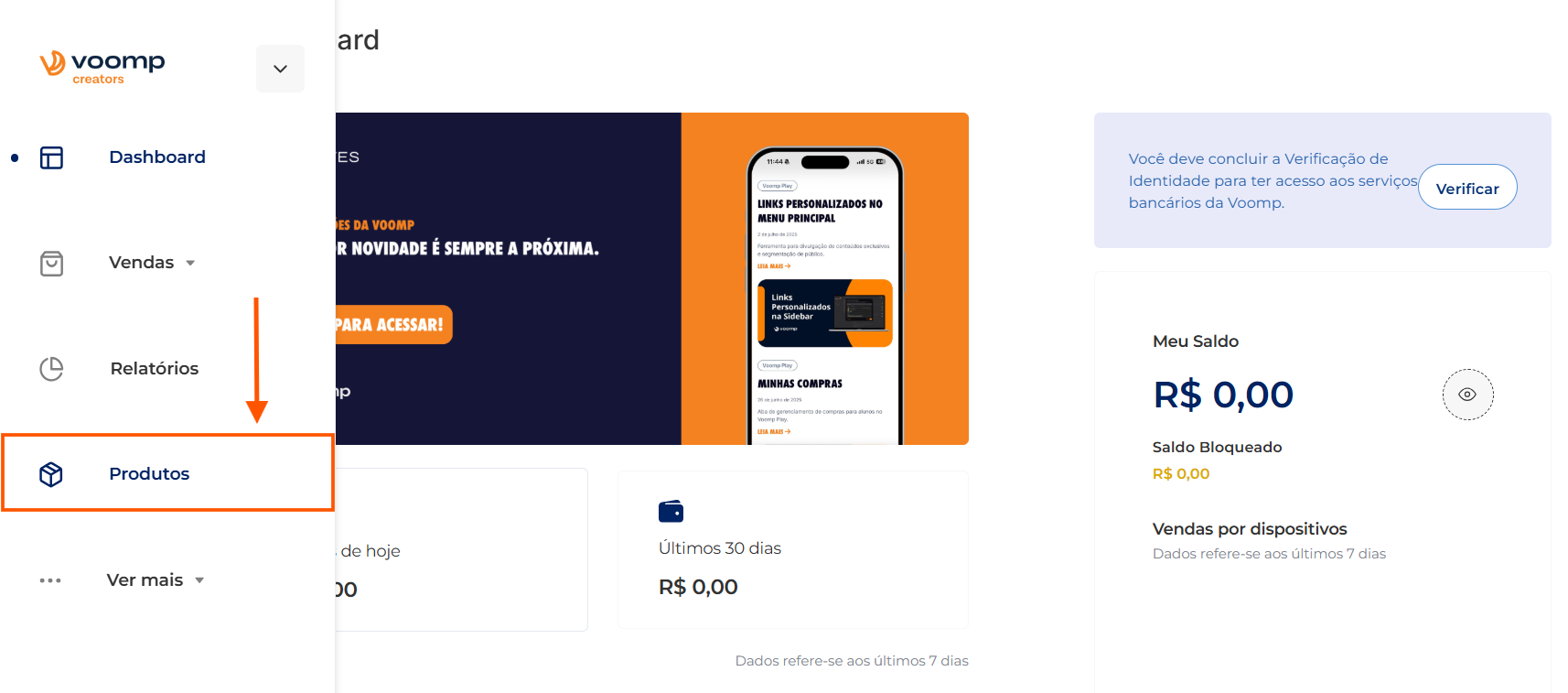
- Na sua conta Voomp, no menu lateral, acesse: .
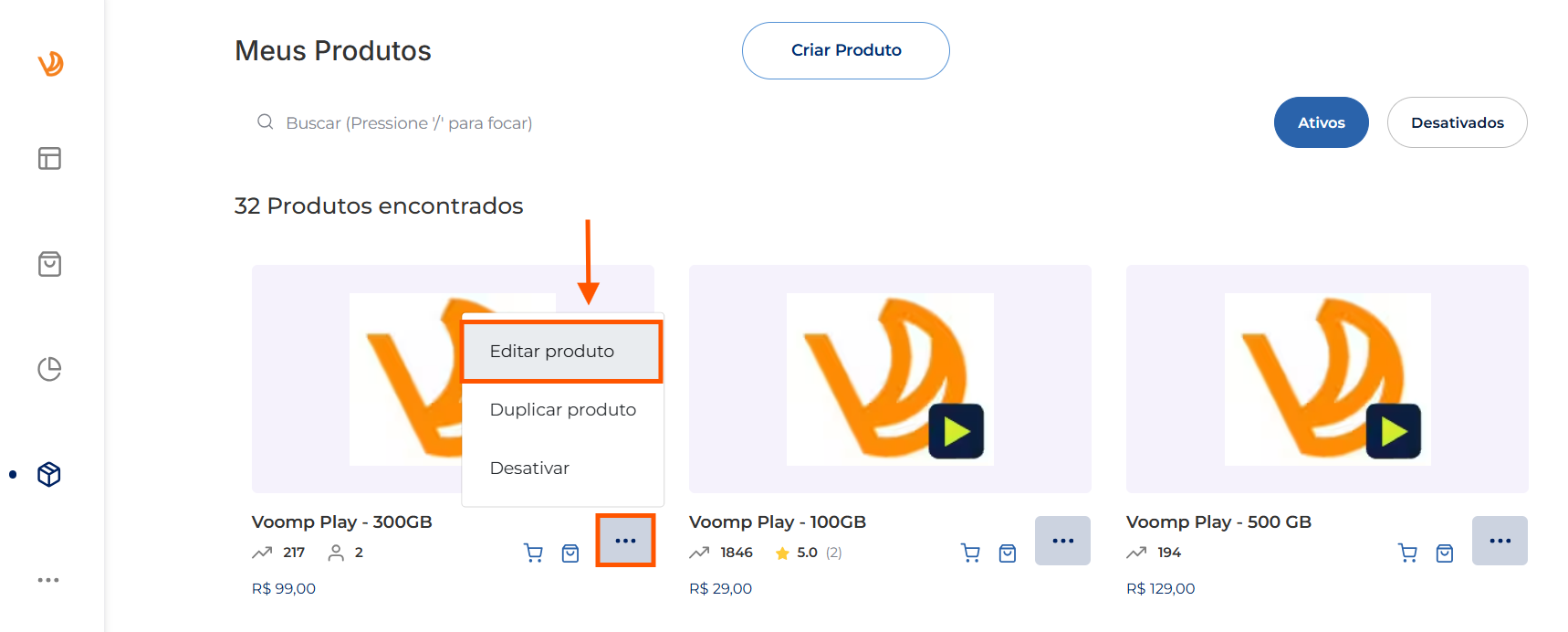
- Clique no botão de ações do produto desejado e selecione Editar produto.
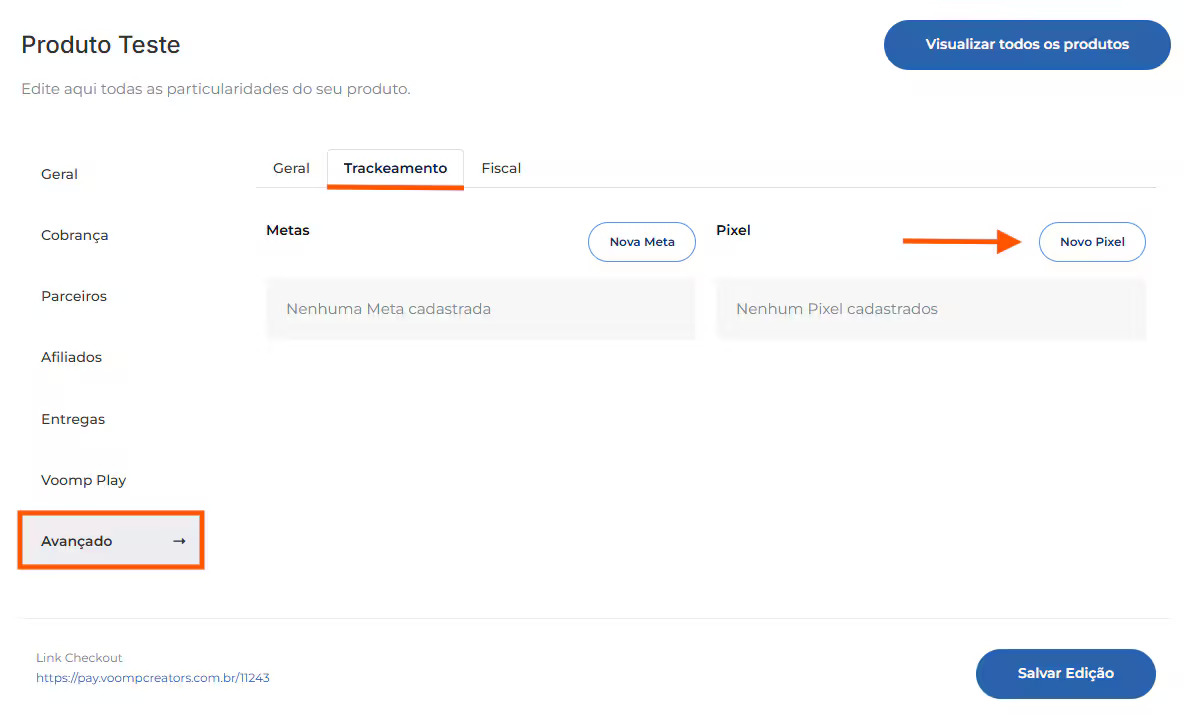
- Na aba Avançado, clique na opção Trackeamento e, em seguida, em Novo Pixel.
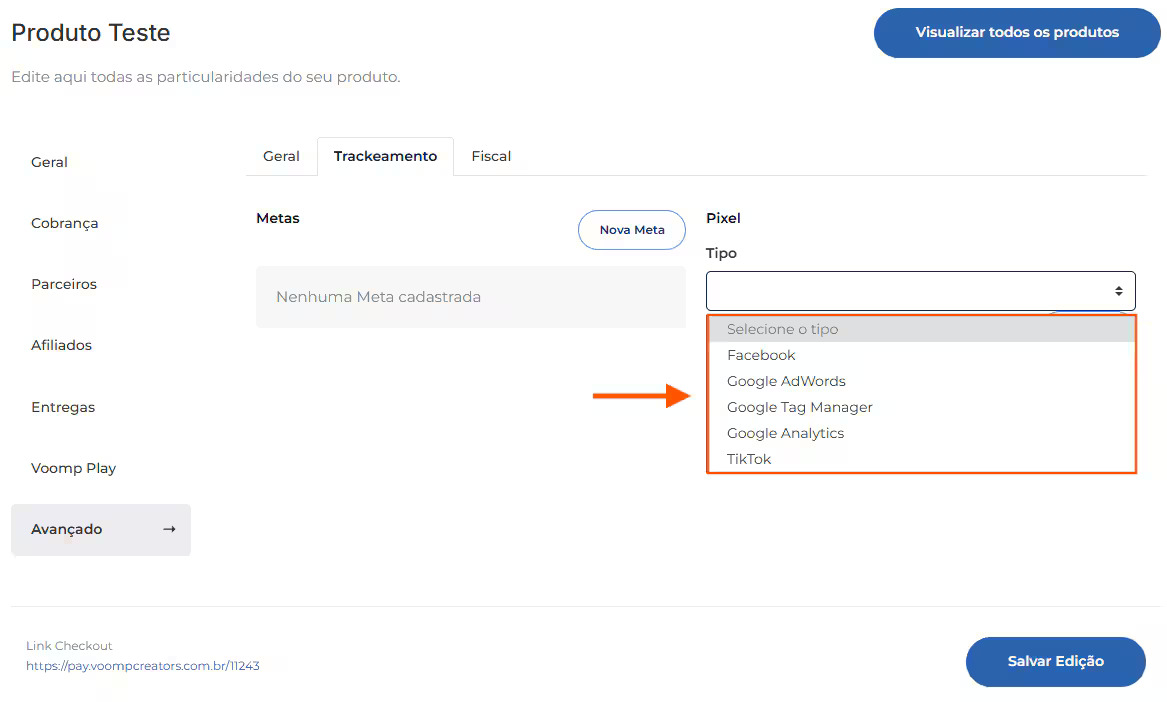
- No campo de seleção, escolha o provedor do seu pixel.
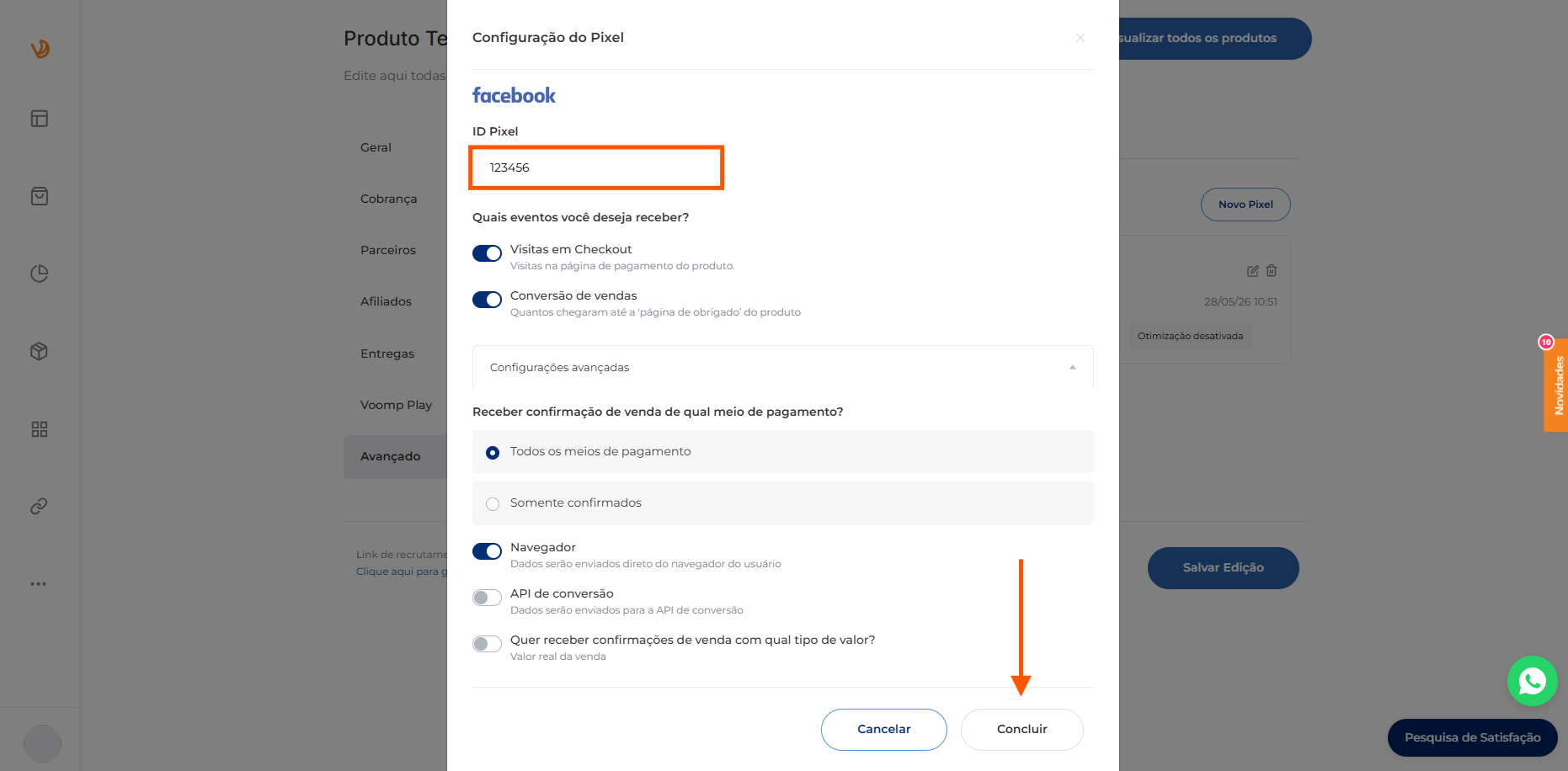
- Insira o ID do pixel no campo correspondente, habilite as métricas que deseja monitorar e clique em Concluir.
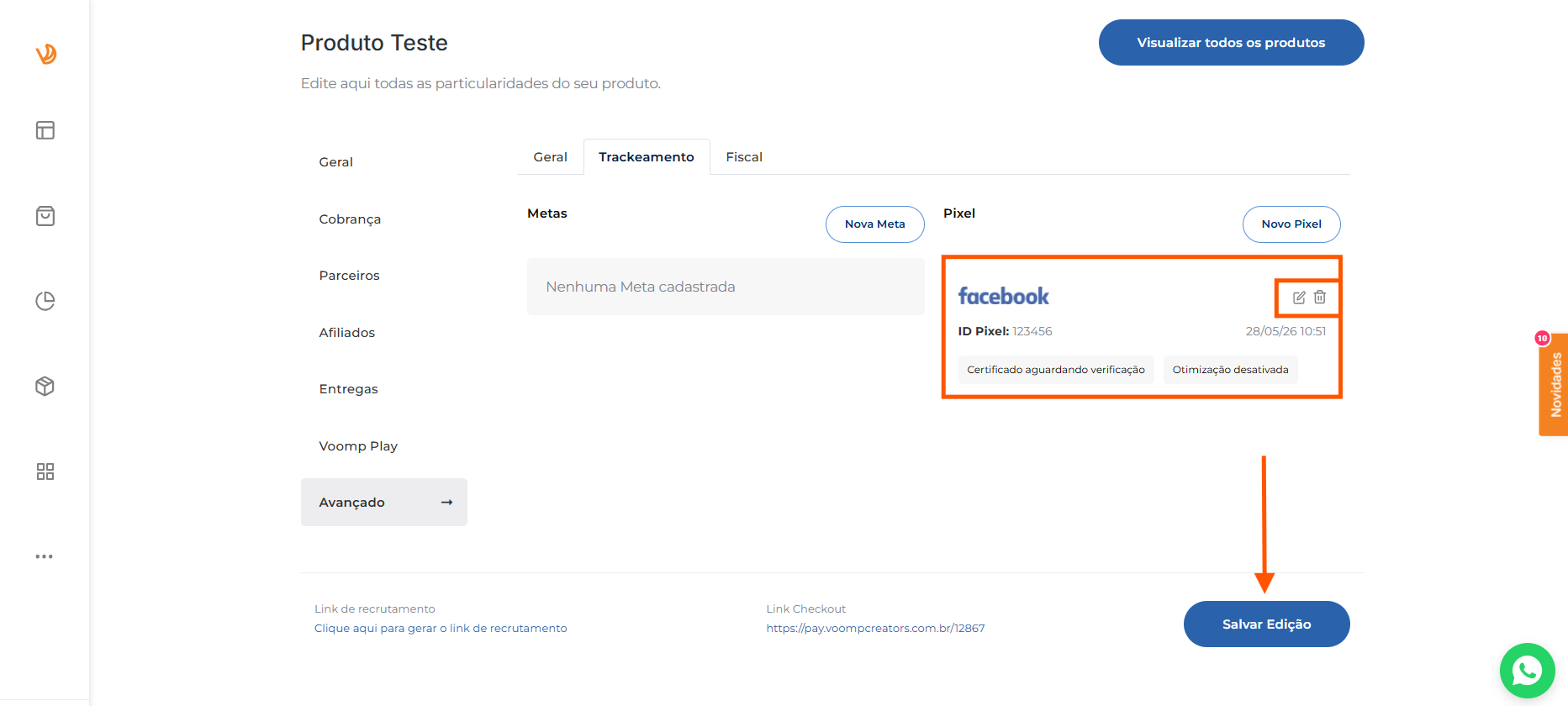
Pronto! O pixel será listado na página e você poderá editá-lo ou removê-lo a qualquer momento, conforme necessário.
Problemas Comuns e Soluções
| Problema | Possível Causa | Solução |
|---|---|---|
| Pixel não rastreia dados | ID incorreto ou desatualizado | Verifique se o ID inserido no campo corresponde exatamente ao fornecido pelo seu provedor. |
| Não encontro a aba "Avançado" | Permissão ou versão do produto | Certifique-se de estar editando um produto ativo e ter privilégios de administrador. |
| Pixel não aparece na lista | Erro ao salvar | Recarregue a página e verifique se a ação "Concluir" foi confirmada com sucesso. |
Este artigo foi útil?
Que bom!
Obrigado pelo seu feedback
Desculpe! Não conseguimos ajudar você
Obrigado pelo seu feedback
Feedback enviado
Agradecemos seu esforço e tentaremos corrigir o artigo