Como funcionam os eventos de Pixel Meta no Checkout (Pix, Boleto e Cartão)
Entenda como a Voomp otimizou o disparo de eventos de conversão no checkout. Saiba exatamente quando eventos como Purchase e PixView são acionados, garantindo inteligência e métricas reais para as suas campanhas.
1. O que mudou e por que isso é bom para você?
Para garantir que suas métricas no Gerenciador de Anúncios sejam 100% fiéis à realidade, a Voomp padronizou o comportamento do Checkout em relação aos disparos do Pixel da Meta.
Antes, gerar um Pix ou um Boleto podia disparar o evento de compra concluída incorretamente. Agora, gerar um método de pagamento é tratado apenas como intenção. O evento de Purchase (Compra) só é enviado à Meta quando o pagamento é de fato confirmado, não dependendo de configurações extras como a API de Conversão.
2. Mapa de Eventos por Método de Pagamento
Uma regra de ouro para entender o rastreamento na Voomp: acessar o checkout sempre dispara PageView e InitiateCheckout. A partir daí, os eventos mudam conforme a escolha do seu aluno:
- Cartão de Crédito: Após a aprovação da compra, o cliente chega na página de obrigado e o
Purchaseé disparado. - Boleto Bancário (Geração): Quando o cliente gera o boleto, é acionado o evento personalizado
Bankslip. Isso não representa uma venda concluída. - Boleto Bancário (Download): Se o cliente baixar o documento do boleto, disparamos o
BankslipView. - Pix (Geração): Ao gerar o código Copia e Cola ou QR Code, disparamos o
PixView. - Pix (Pagamento Confirmado): Apenas quando o Pix é pago e confirmado, o comprador é levado à página de obrigado, onde ocorre o disparo do
Purchase.
3. A Nova Jornada do Pix
A principal mudança na experiência de compra afeta quem paga via Pix. Criamos uma separação clara entre "gerar o código" e "efetivar o pagamento".
- O cliente seleciona o Pix e solicita a geração.
- A Voomp exibe o QR Code e o Copia e Cola na tela (Neste momento disparamos o
PixView). - O cliente permanece na tela de pagamento pendente.
- Após efetuar o pagamento, o cliente clica no botão para confirmar.
- Confirmado o pagamento, o cliente é redirecionado à página de obrigado (Neste momento disparamos o
Purchase).
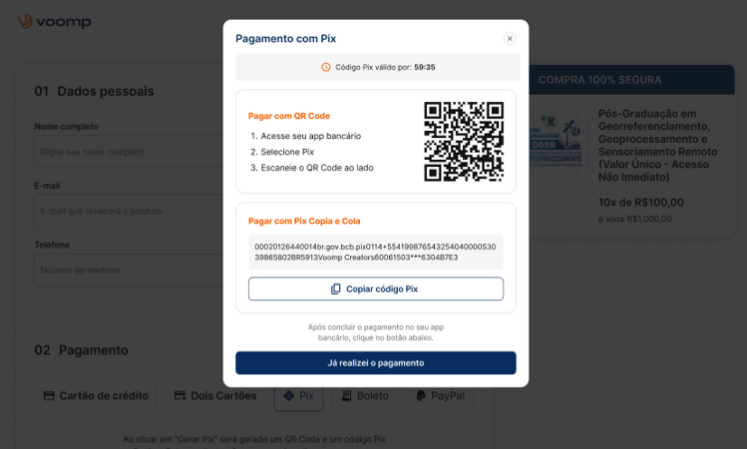 Ao selecionar o Pix, o checkout da Voomp exibe um QR Code na tela para o cliente escanear com o aplicativo do banco, além de uma caixa de texto com o código para a opção "Pix Copia e Cola". Logo abaixo dessas opções de código, existe um botão de ação com o texto "Já realizei o pagamento", que o comprador deve clicar após transferir o valor para avançar para a página de obrigado.
Nota: A Voomp já está trabalhando no desenvolvimento de uma inteligência que identificará o pagamento automaticamente, sem a necessidade do clique no botão.
4. Pixel pelo Navegador vs API de Conversão
O envio da compra concluída (Purchase) não depende de você ter a API de Conversão configurada. Se você tem apenas o Pixel comum, os eventos vão funcionar perfeitamente via navegador.
Porém, se você possuir a API de Conversão configurada junto ao seu Pixel, a Voomp enviará o evento por ambos os canais (navegador + servidor) contendo os parâmetros exatos para que a Meta realize o processo de Desduplicação. Isso significa que a rede social reconhecerá que é o mesmo evento e contabilizará a venda apenas uma vez.
5. Perguntas Frequentes (FAQ)
Por que meu Purchase de Pix não aparece quando o QR Code é gerado?
Porque gerar o Pix não garante a venda. A geração dispara o evento de intenção PixView. O Purchase só é ativado na confirmação do pagamento, melhorando a inteligência da sua campanha.
O cliente será levado para a página de obrigado assim que gerar o Pix?
Não. Ele permanece na tela de pendência e só verá a página de obrigado (que engatilha o Purchase) após o sistema confirmar que o pagamento caiu.
Se eu não tiver API de Conversão, meu evento de compra para de funcionar?
Não! O Purchase continuará sendo enviado normalmente através do navegador (browser) do cliente, mesmo sem a CAPI instalada.
A simples geração de boleto dispara venda (Purchase)?
Nunca. A emissão do boleto utiliza o evento próprio Bankslip. O ato de baixar o PDF do boleto aciona o BankslipView.
A mudança pode diminuir minhas métricas na Meta?
Pode alterar a forma como elas aparecem, tornando-as reais. Se antes sua campanha contava boletos ou Pix não pagos como "vendas", agora ela contará apenas o dinheiro que realmente entrou na sua conta, melhorando a otimização de público da própria Meta.
6. Glossário Rápido
- PageView: Visualização de uma página.
- InitiateCheckout: Cliente entrou e iniciou a jornada no Checkout.
- Purchase: Venda de fato concluída.
- PixView: Intenção de compra via Pix (código gerado).
- Bankslip: Boleto emitido com sucesso.
- BankslipView: Cliente interagiu/baixou o boleto.
- Desduplicação: Processo em que a Meta une os eventos do navegador e da API de conversão para não contar a mesma venda duas vezes.
7. Problemas Comuns e Soluções
| Problema | Possível Causa | Solução |
|---|---|---|
| Cliente afirma ter gerado um Pix, mas o "Purchase" não apareceu no gerenciador. | O Pix foi apenas gerado e ainda não foi pago (ou o cliente não confirmou o pagamento na tela). | Neste cenário, o evento esperado é o PixView. Oriente seu cliente de que o evento de compra (Purchase) só será contabilizado após a confirmação do pagamento. |
| A geração do Boleto não computou como venda nas campanhas. | A emissão do boleto não representa uma venda garantida, portanto não engatilha Purchase. | O comportamento está correto. Verifique no Gerenciador de Eventos se o evento Bankslip (emissão) ou BankslipView (download) foi disparado. |
| Eventos de Purchase estão aparecendo duplicados no gerenciador da Meta. | Falha na desduplicação da Meta ao receber eventos pelo navegador e pela API de Conversão simultaneamente. | Valide se as configurações do seu Pixel e API estão corretas. Se a duplicação persistir para o mesmo comprador, acione nosso suporte enviando IDs e quantidade reportada. |
| Estou recebendo eventos em um número de Pixel que não configurei neste checkout. | Inconsistência no vínculo do Pixel com a URL/oferta específica na Voomp. | Comportamento inesperado. Registre a URL do checkout, o ID do seu Pixel oficial e o ID do Pixel "intruso", e escale imediatamente para nosso Suporte via WhatsApp. |
Ainda precisa de ajuda?
Se as informações acima não resolveram sua dúvida sobre rastreamento, tenha em mãos o Link do Checkout, o ID do seu Produto e os prints do Gerenciador de Eventos (ou Pixel Helper).
Falar com Suporte VoompEste artigo foi útil?
Que bom!
Obrigado pelo seu feedback
Desculpe! Não conseguimos ajudar você
Obrigado pelo seu feedback
Feedback enviado
Agradecemos seu esforço e tentaremos corrigir o artigo