Como criar e configurar um link personalizado
Aprenda a gerar seus links de venda de forma personalizada na plataforma Voomp, incluindo opções de estratégias de conversão como Order Bump e cupons de desconto.
- Passo a passo para criação
- Opções de configuração
- Problemas Comuns e Soluções
Passo a passo para criação
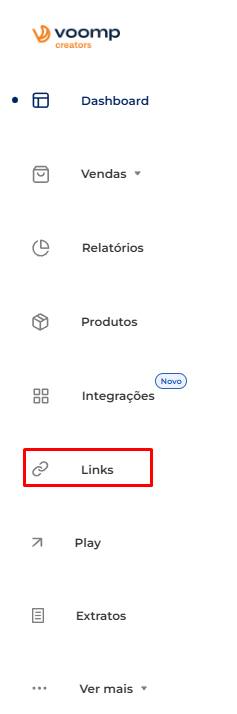
Para começar a criar o seu link de oferta, siga o caminho abaixo no painel administrativo:
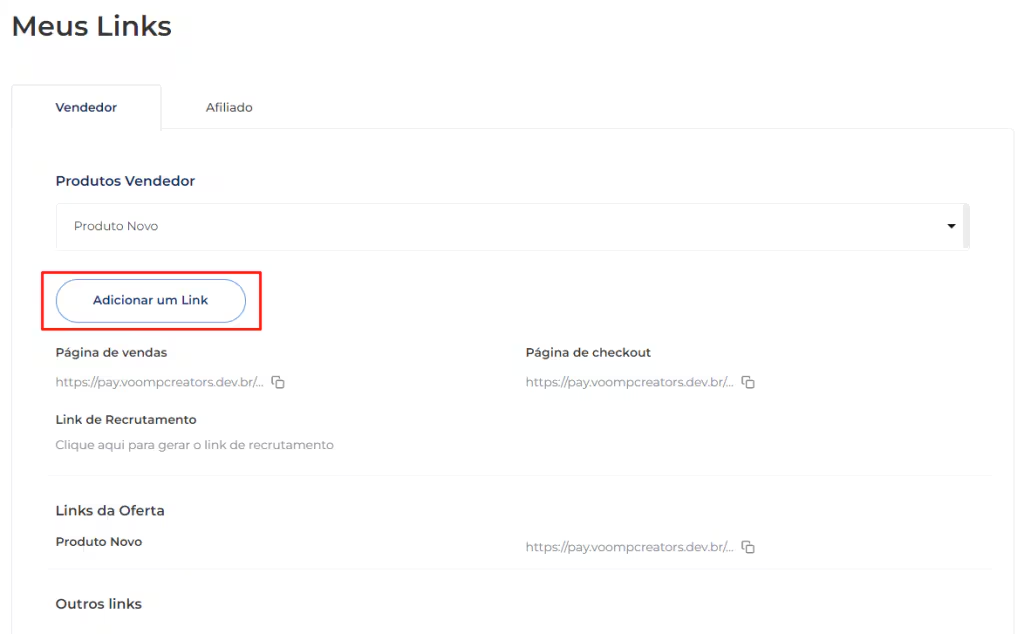
Após acessar a seção, clique no botão Adicionar um Link para iniciar o processo de configuração da sua página de pagamento.
Opções de configuração
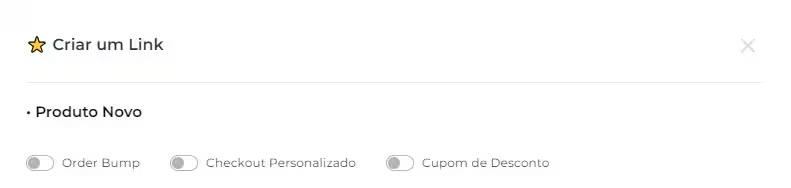
Ao abrir a tela de edição, você encontrará as seguintes opções para personalizar a experiência de venda do seu cliente:
- Título do link: Nomeie sua oferta para fácil identificação nos seus relatórios.
- Order Bump: Ferramenta estratégica para inserir um produto adicional logo na página de checkout.
- Checkout Personalizado: Selecione o tema visual que você desenvolveu para alinhar o checkout à sua marca.
- Cupom de Desconto: Aplique um cupom previamente criado para incentivar a conversão.
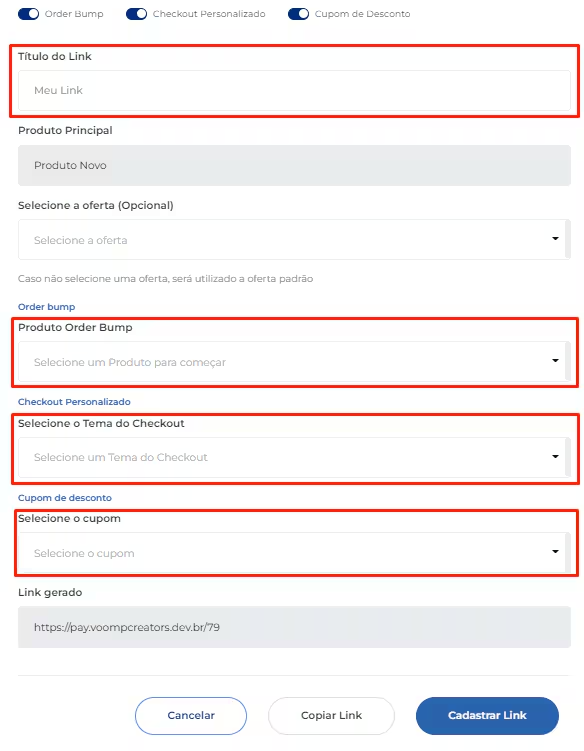
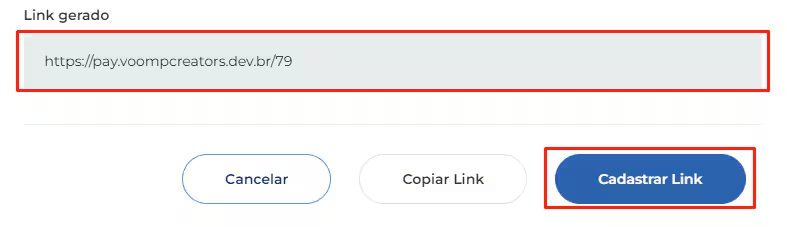
Após preencher os campos necessários, clique no botão verde localizado no canto inferior direito para copiar o link gerado e começar a sua divulgação.
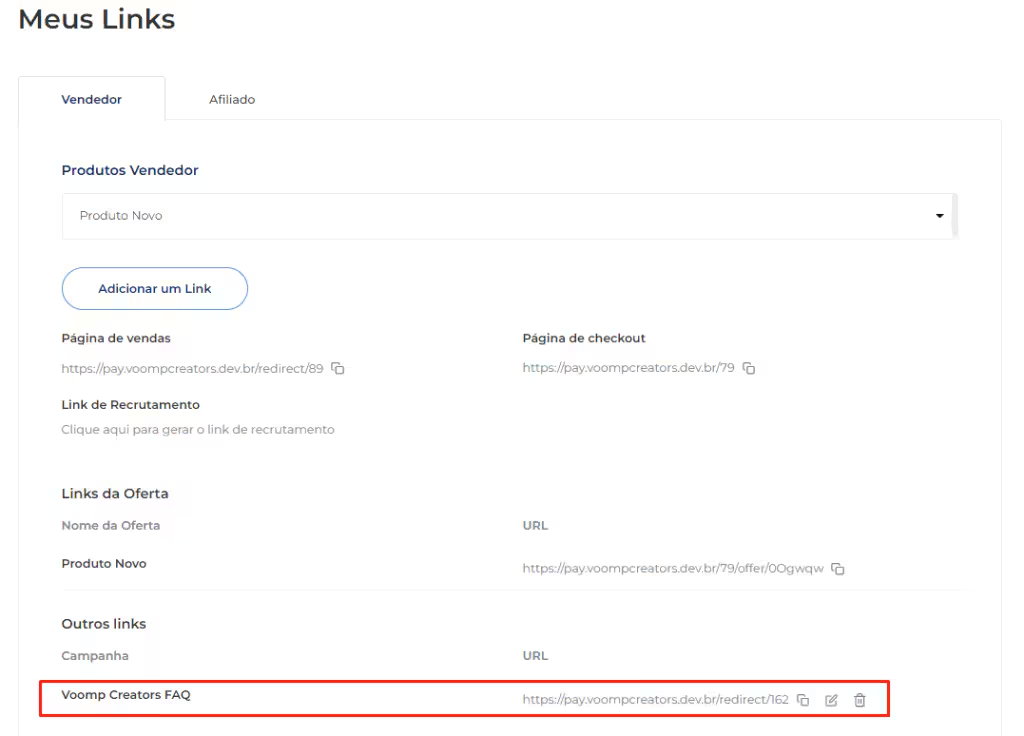
Lembre-se que você também pode localizar todos os seus links criados diretamente na aba de listagem de links.
Problemas Comuns e Soluções
| Problema | Possível Causa | Solução |
|---|---|---|
| Não consigo encontrar o botão de salvar | Resolução de tela ou zoom | Verifique o rodapé da página ou ajuste o zoom do seu navegador. |
| Order Bump não aparece no checkout | Produto não configurado corretamente | Certifique-se de que o produto adicional está ativo e vinculado ao checkout. |
| Cupom não está funcionando | Cupom expirado ou limite atingido | Verifique na aba de Cupons se o código ainda está válido. |
Este artigo foi útil?
Que bom!
Obrigado pelo seu feedback
Desculpe! Não conseguimos ajudar você
Obrigado pelo seu feedback
Feedback enviado
Agradecemos seu esforço e tentaremos corrigir o artigo