Como aluno atualiza a própria assinatura?
Neste artigo, vamos explicar como você, aluno da Voomp Play, pode atualizar a sua assinatura de forma simples e prática, garantindo sempre acesso ao melhor conteúdo disponível.
Autonomia para Gerenciar Sua Assinatura
Na Voomp Play, os alunos têm total autonomia para gerenciar sua assinatura de forma simples e prática, podendo:
- Atualizar os dados de pagamento (cartão de crédito);
- Verificar o status da assinatura;
- Consultar a quantidade de parcelas pagas;
- Acompanhar o histórico de todas as transações realizadas.
Tudo isso pode ser feito diretamente pela plataforma, sem a necessidade de entrar em contato com o vendedor.
Quem Pode Acessar essa Funcionalidade?
No momento, apenas alunos vinculados a uma Área de Membros dentro da Voomp Play possuem acesso a essa funcionalidade.
Como Acessar estas Informações?
Se você já possui cadastro na plataforma Voomp Play, siga o passo a passo abaixo:
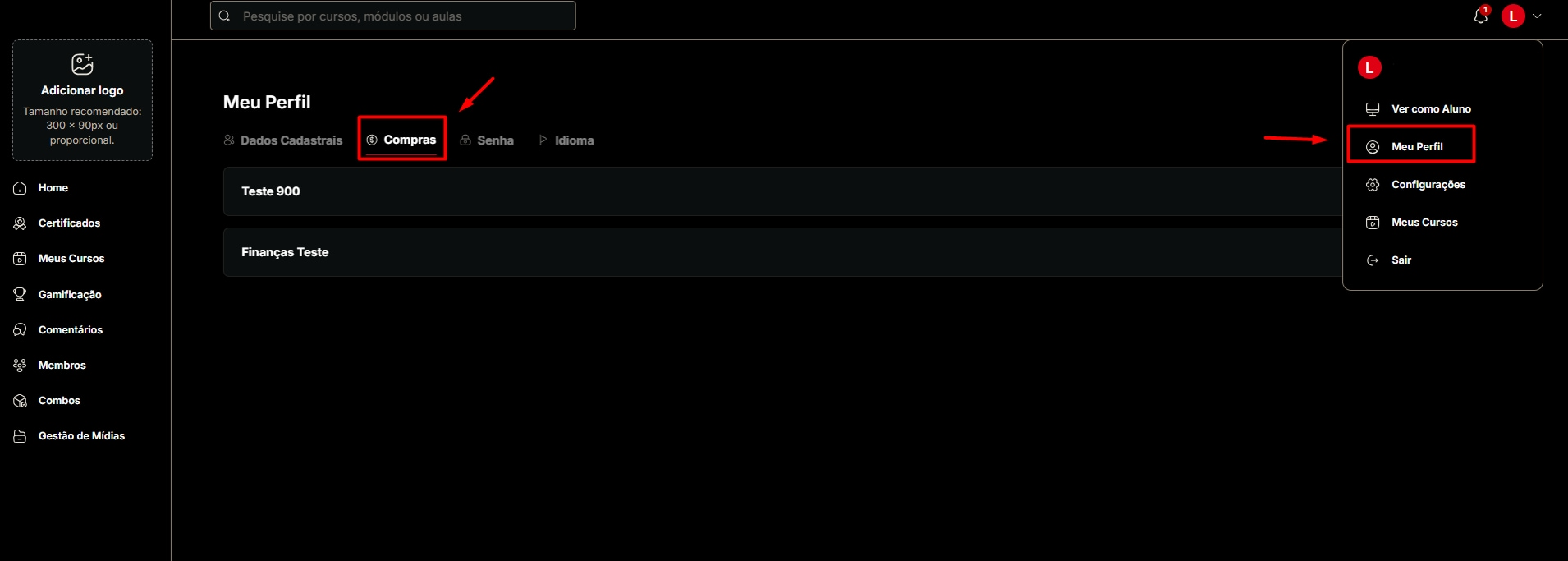
- Acesse a Voomp Play e faça login.
- No canto superior direito da tela, clique no ícone da sua foto de perfil ou nas iniciais do seu nome.
- No menu que será exibido, selecione “Meu Perfil”.
- Dentro do perfil, clique na aba “Compras”.
O que o Aluno Pode Visualizar e Fazer Nessa Área?
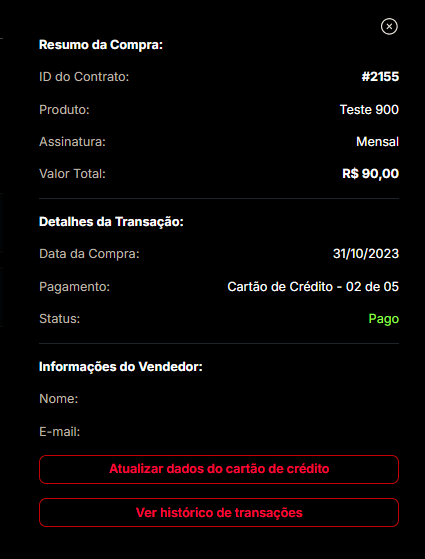
Ao selecionar a compra desejada, o aluno terá acesso aos detalhes completos da assinatura, incluindo:
- Nome do produto
- Tipo de assinatura (ex.: mensal)
- Quantidade de parcelas
- Status do pagamento
- Data da compra
- Forma de pagamento
- Informações do vendedor (quando disponíveis)
Exemplo de visualização do resumo da compra:
Como Atualizar os Dados do Cartão de Crédito?
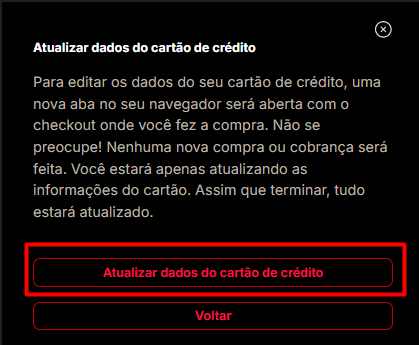
Caso seja necessário atualizar os dados do cartão, o aluno deve clicar na opção “Atualizar dados do cartão de crédito”.
⚠️ Importante:
Ao clicar nessa opção, uma nova aba será aberta com o checkout original da compra. Nenhuma nova cobrança será realizada — o aluno estará apenas atualizando as informações do cartão.
Como Consultar o Histórico de Transações?
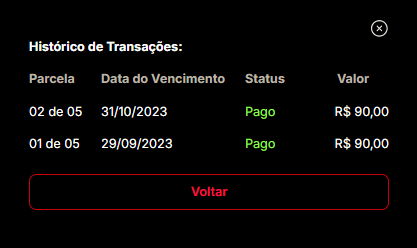
Dentro da mesma área, o aluno pode clicar em “Ver histórico de transações” para visualizar todas as parcelas, com seus respectivos status e datas de vencimento.
Exemplo de histórico de transações:
Problemas Comuns e Soluções
| Problema | Possível Causa | Solução |
|---|---|---|
| Não consigo acessar meu perfil. | Falha de login ou cadastro não realizado. | Verifique suas credenciais e se seu cadastro está ativo. |
| Meu cartão de crédito não é aceito. | Cartão expirado ou informações incorretas. | Atualize as informações do cartão ou utilize outro método de pagamento. |
| Não visualizo a opção “Meu Perfil”. | Acesso negado por não estar vinculado a uma Área de Membros. | Verifique se você está associado a uma Área de Membros na Voomp Play. |
Este artigo foi útil?
Que bom!
Obrigado pelo seu feedback
Desculpe! Não conseguimos ajudar você
Obrigado pelo seu feedback
Feedback enviado
Agradecemos seu esforço e tentaremos corrigir o artigo