Na Voomp Play, os alunos têm total autonomia para gerenciar sua assinatura de forma simples e prática, podendo:
Atualizar os dados de pagamento (cartão de crédito);
Verificar o status da assinatura;
Consultar a quantidade de parcelas pagas;
Acompanhar o histórico de todas as transações realizadas.
Tudo isso pode ser feito diretamente pela plataforma, sem a necessidade de entrar em contato com o seller.
Quem pode acessar essa funcionalidade?
No momento, apenas alunos vinculados a uma Área de Membros dentro da Voomp Play possuem acesso a essa funcionalidade.
Como acessar essas informações?
Se o aluno já possui cadastro na plataforma Voomp Play, basta seguir o passo a passo abaixo:
Passo a passo:
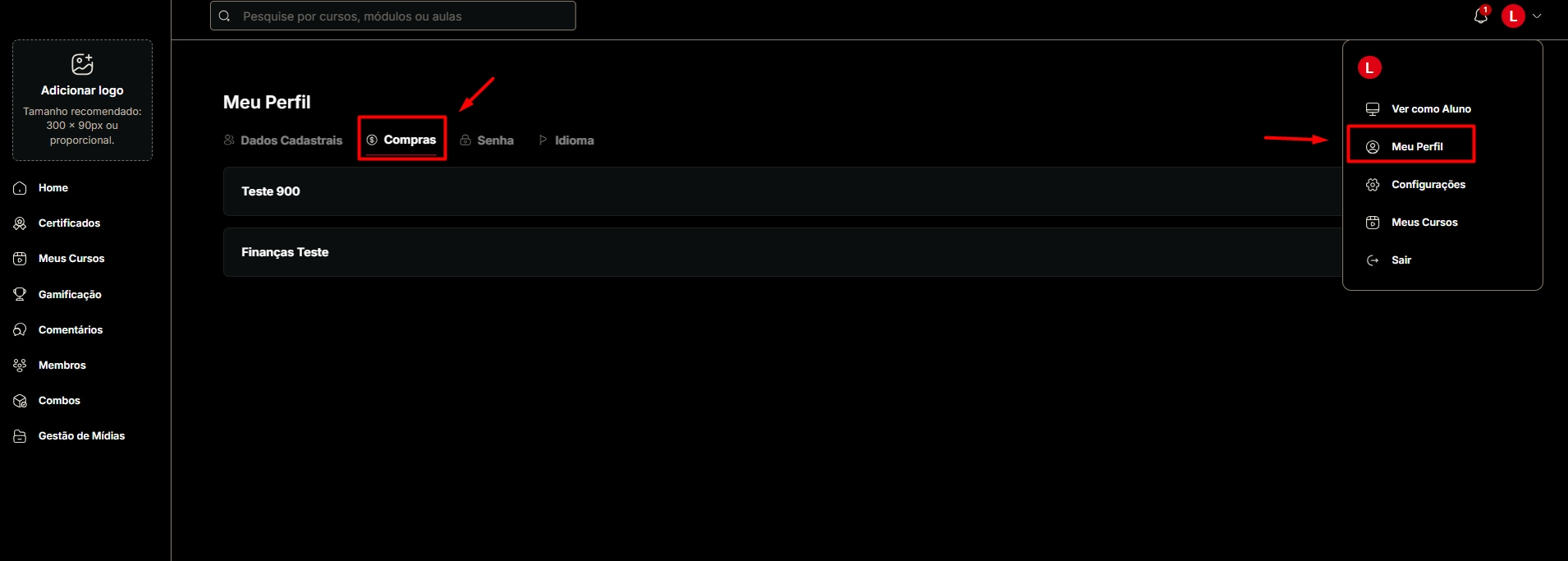
Acesse a Voomp Play e faça login.
No canto superior direito da tela, clique no ícone da sua foto de perfil ou nas iniciais do seu nome.
No menu que será exibido, selecione “Meu Perfil”.
Dentro do perfil, clique na aba “Compras”.
(Veja abaixo a imagem ilustrativa de onde acessar.)
O que o aluno pode visualizar e fazer nessa área?
Ao selecionar a compra desejada, o aluno terá acesso aos detalhes completos da assinatura, incluindo:
Nome do produto
Tipo de assinatura (ex.: mensal)
Quantidade de parcelas
Status do pagamento
Data da compra
Forma de pagamento
Informações do vendedor (quando disponíveis)
(Exemplo de visualização do resumo da compra:)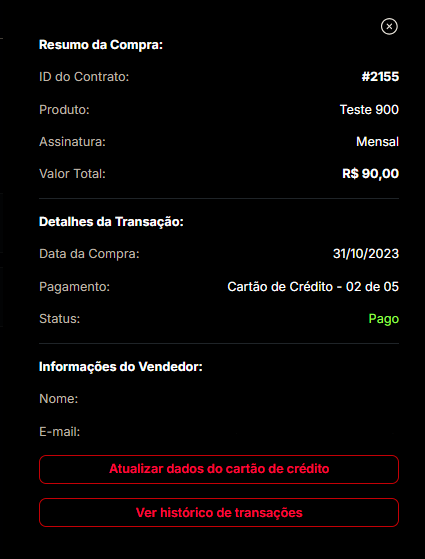
Como atualizar os dados do cartão de crédito?
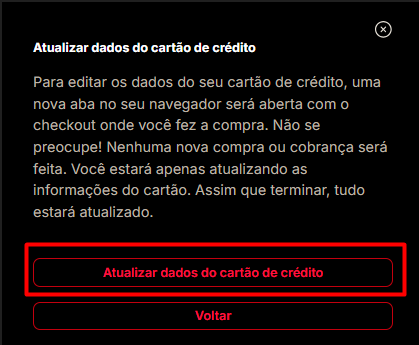
Caso seja necessário atualizar os dados do cartão, o aluno deve clicar na opção “Atualizar dados do cartão de crédito”.
⚠️ Importante:
Ao clicar nessa opção, uma nova aba será aberta com o checkout original da compra.
Nenhuma nova cobrança será realizada — o aluno estará apenas atualizando as informações do cartão.
(Exemplo da tela de atualização de cartão:)
Como consultar o histórico de transações?
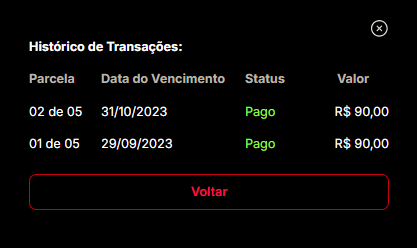
Dentro da mesma área, o aluno pode clicar em “Ver histórico de transações” para visualizar todas as parcelas, com seus respectivos status e datas de vencimento.
(Exemplo de histórico de transações:)
Estamos aqui para te auxiliar e ficamos muito contentes em poder ajudar! 
Se precisar de mais alguma coisa, é só avisar. Estamos à disposição!
Este artigo foi útil?
Que bom!
Obrigado pelo seu feedback
Desculpe! Não conseguimos ajudar você
Obrigado pelo seu feedback
Feedback enviado
Agradecemos seu esforço e tentaremos corrigir o artigo