Voomp Admin
Como assinar documentos via D4Sign
Entenda como realizar a assinatura digital dos seus documentos na Voomp utilizando a plataforma parceira D4Sign, garantindo total validade jurídica e segurança.
Neste artigo
- Assinando como Pessoa Física
- Assinando como Pessoa Jurídica
- Problemas Comuns e Soluções
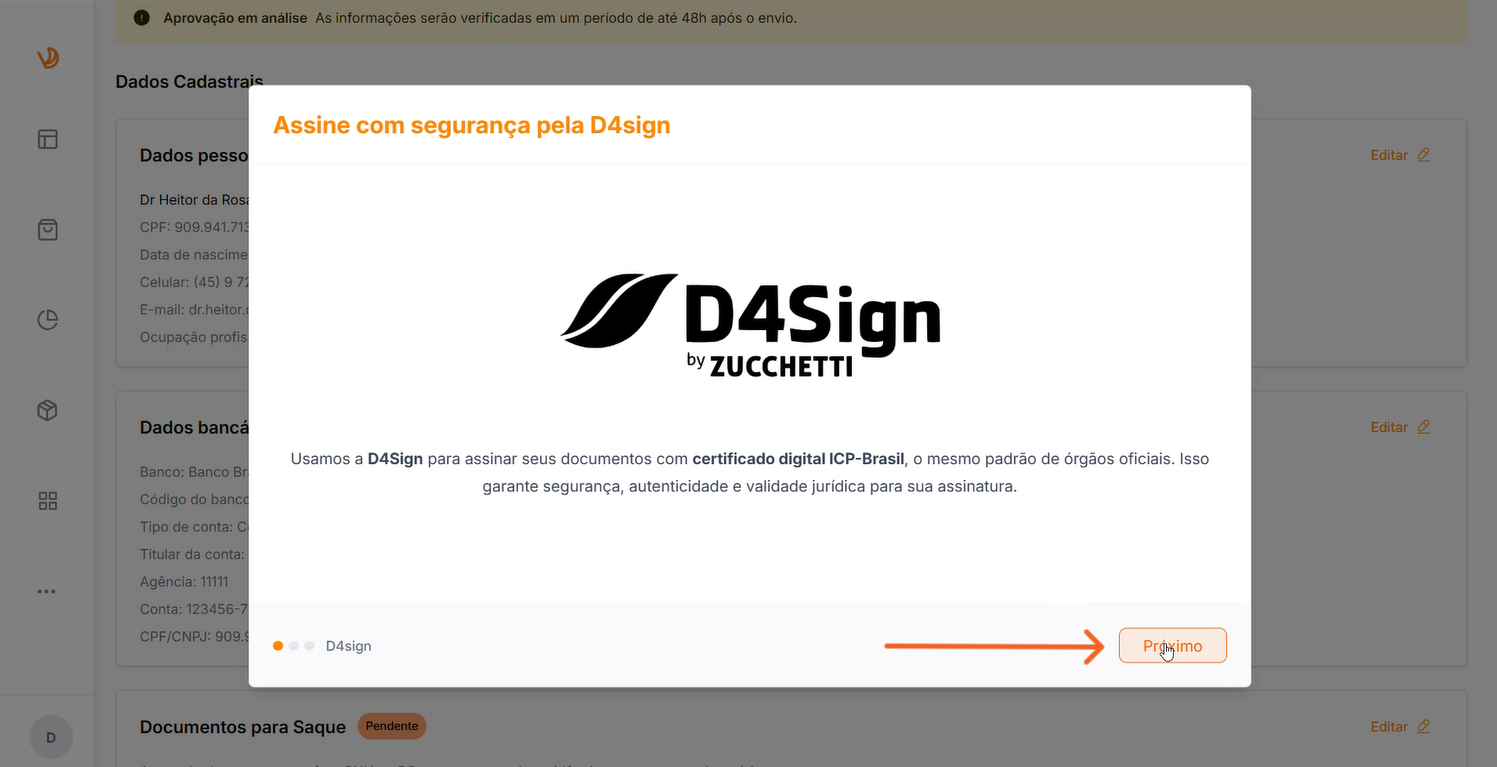
A D4Sign é nossa parceira para assinatura de documentos digitais. O processo utiliza a certificação ICP-Brasil, o que garante a mesma validade jurídica de documentos assinados fisicamente em órgãos oficiais.
Importante:
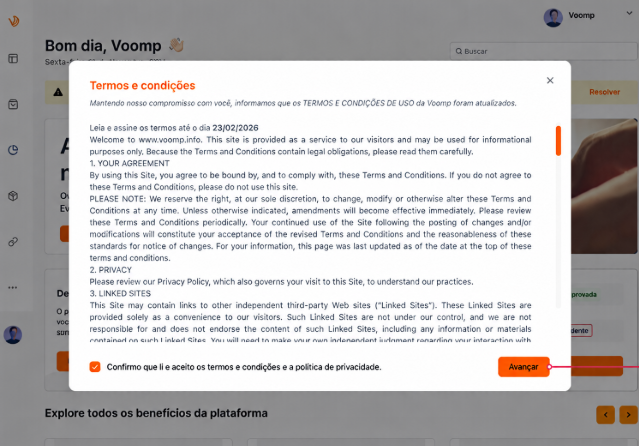
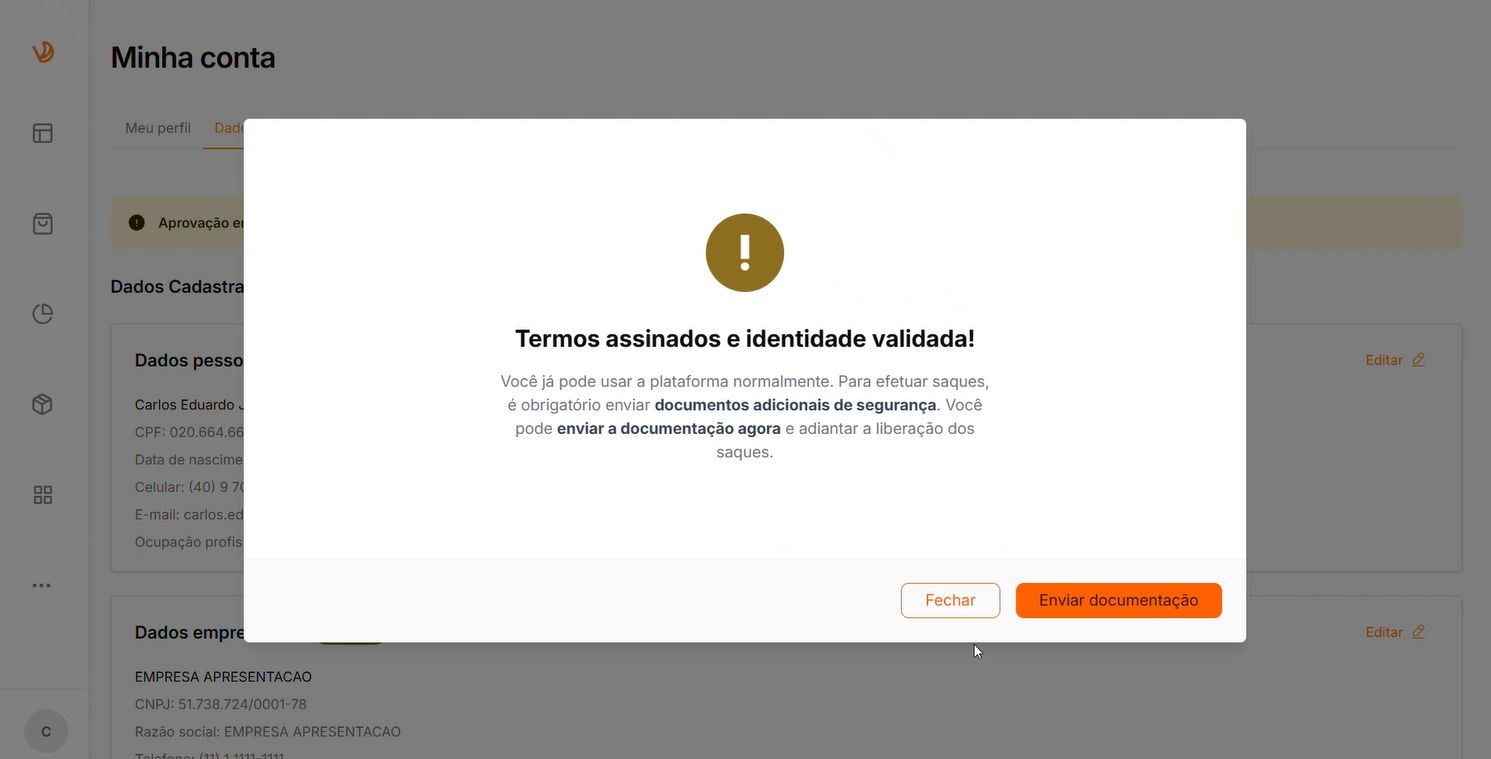
- Usuários ativos: O modal de assinatura aparecerá após o aceite dos novos termos e condições.
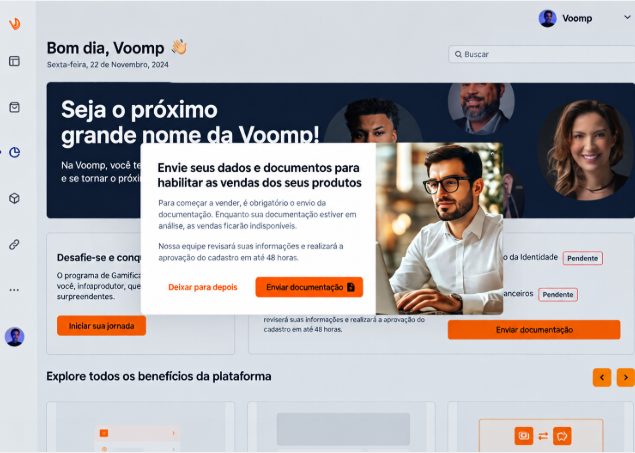
- Novos usuários: O modal aparecerá após o envio dos documentos necessários para habilitação de vendas.
Assinando como Pessoa Física
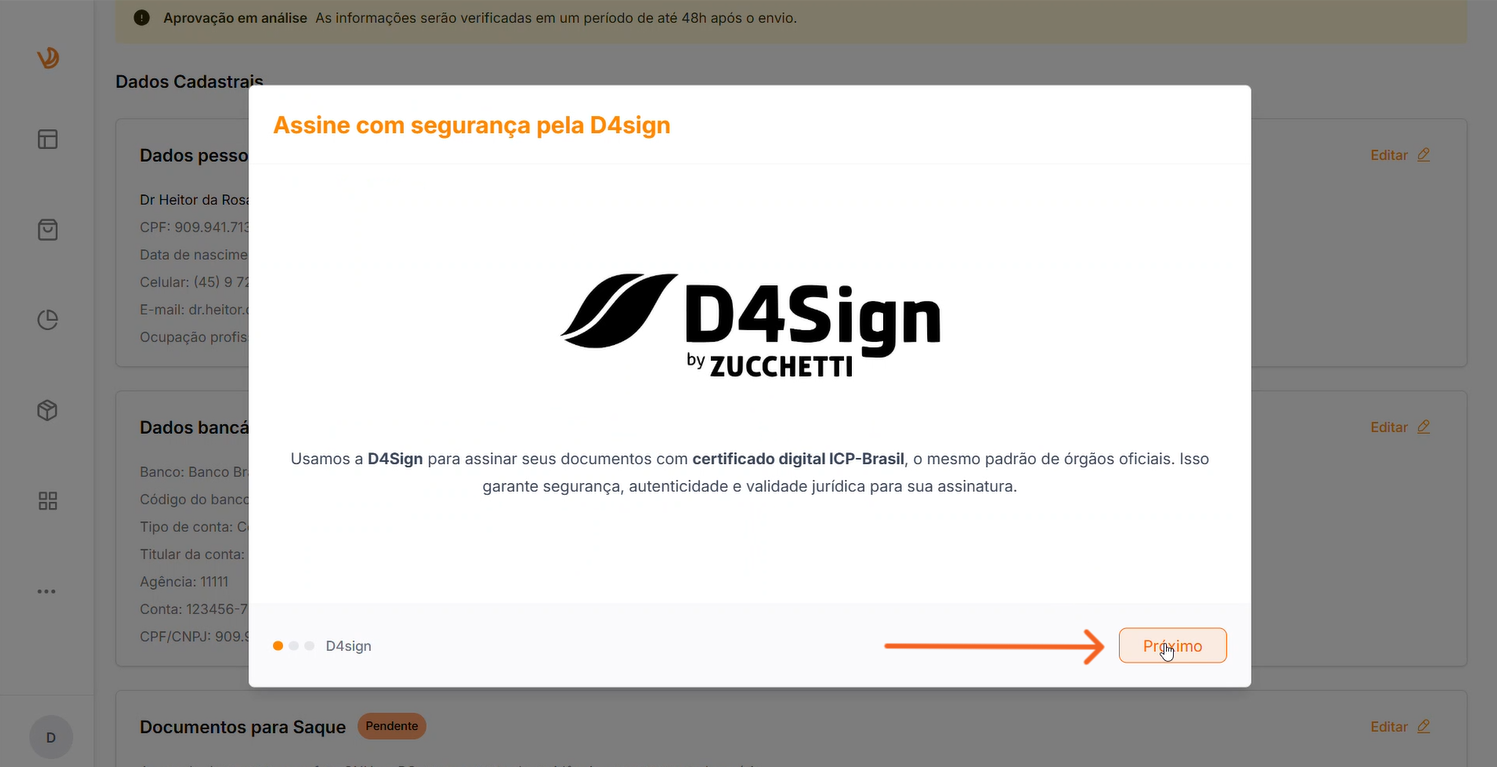
- Na sua conta Voomp, ao abrir o modal, clique em "Próximo".
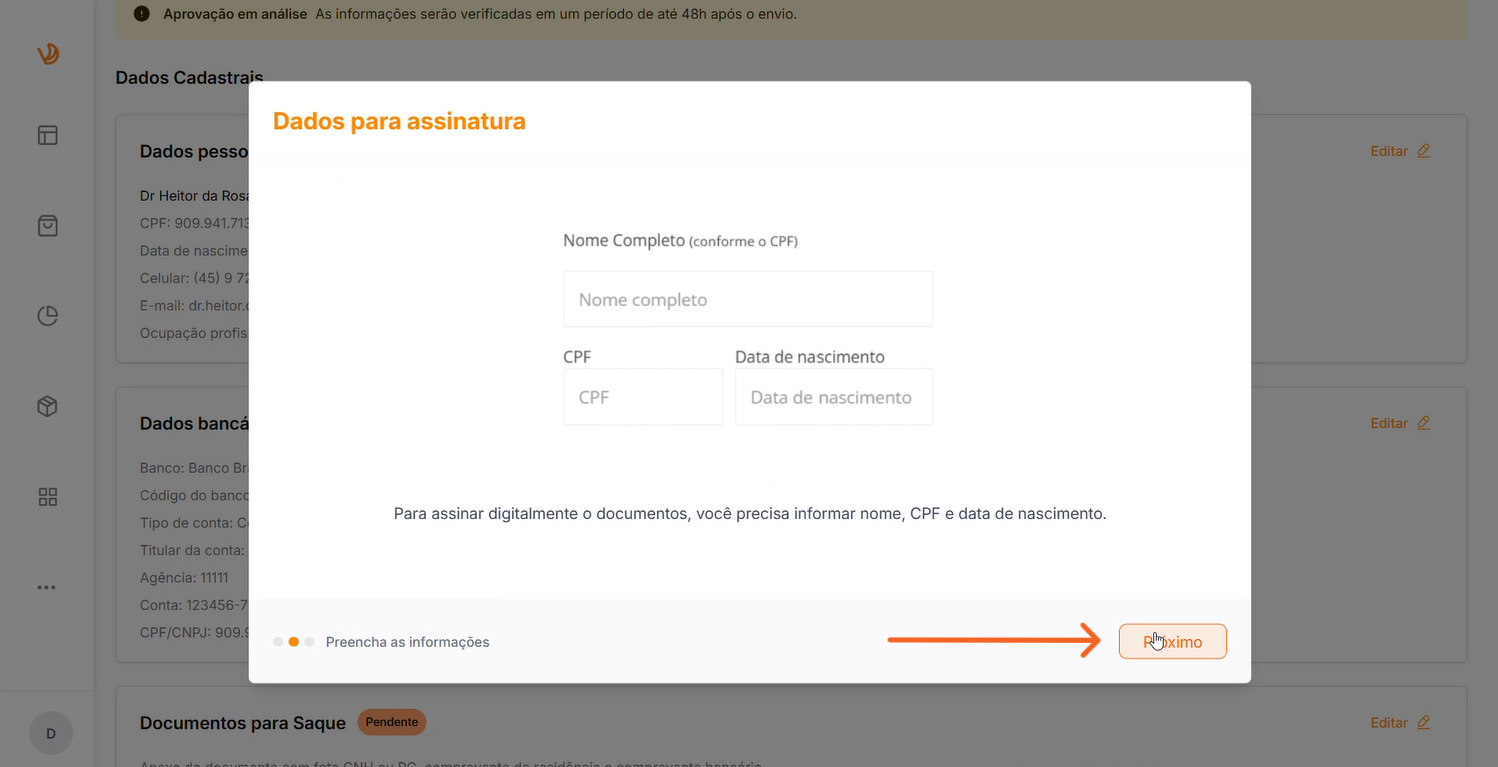
- Clique em "Próximo" novamente.
- Selecione "Iniciar assinatura".
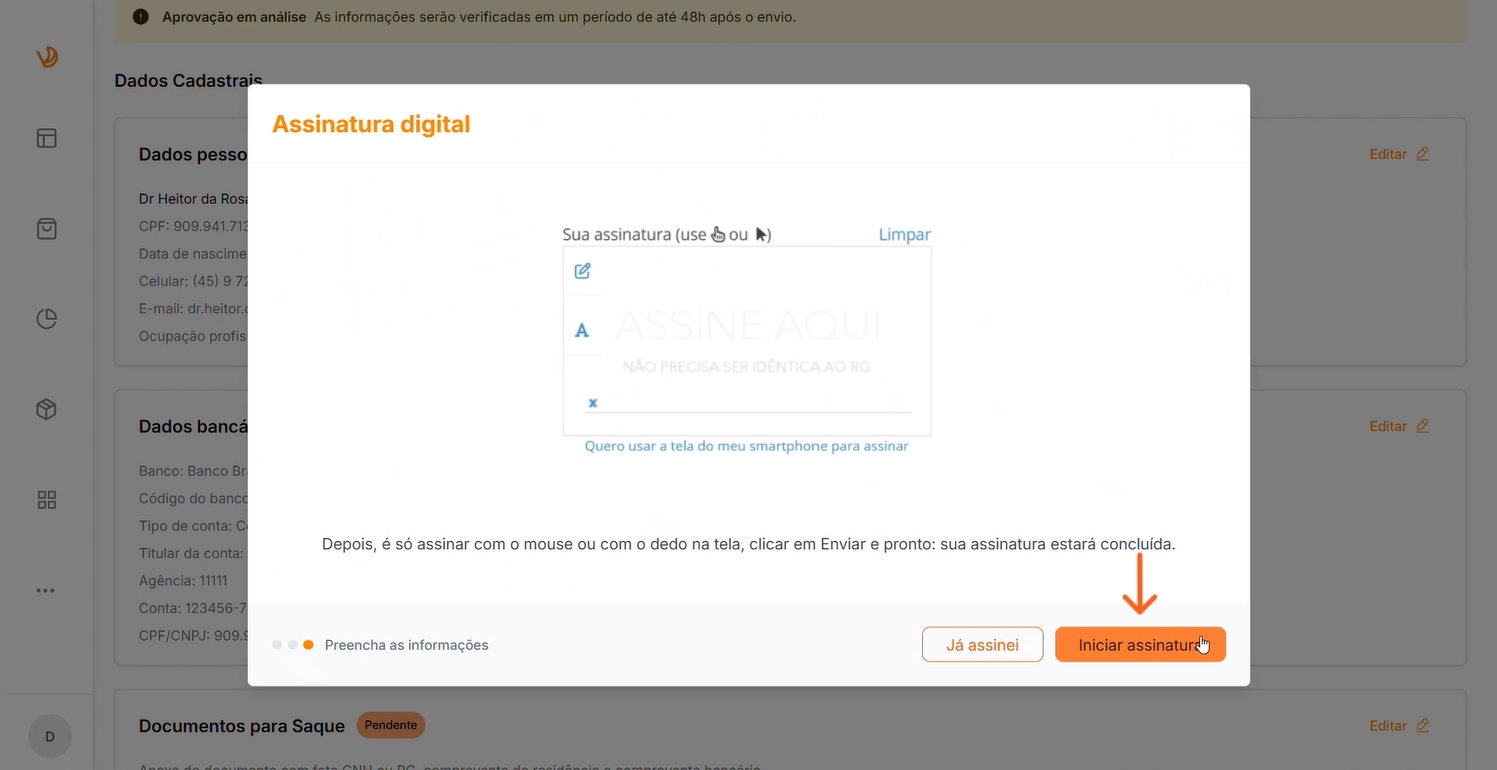
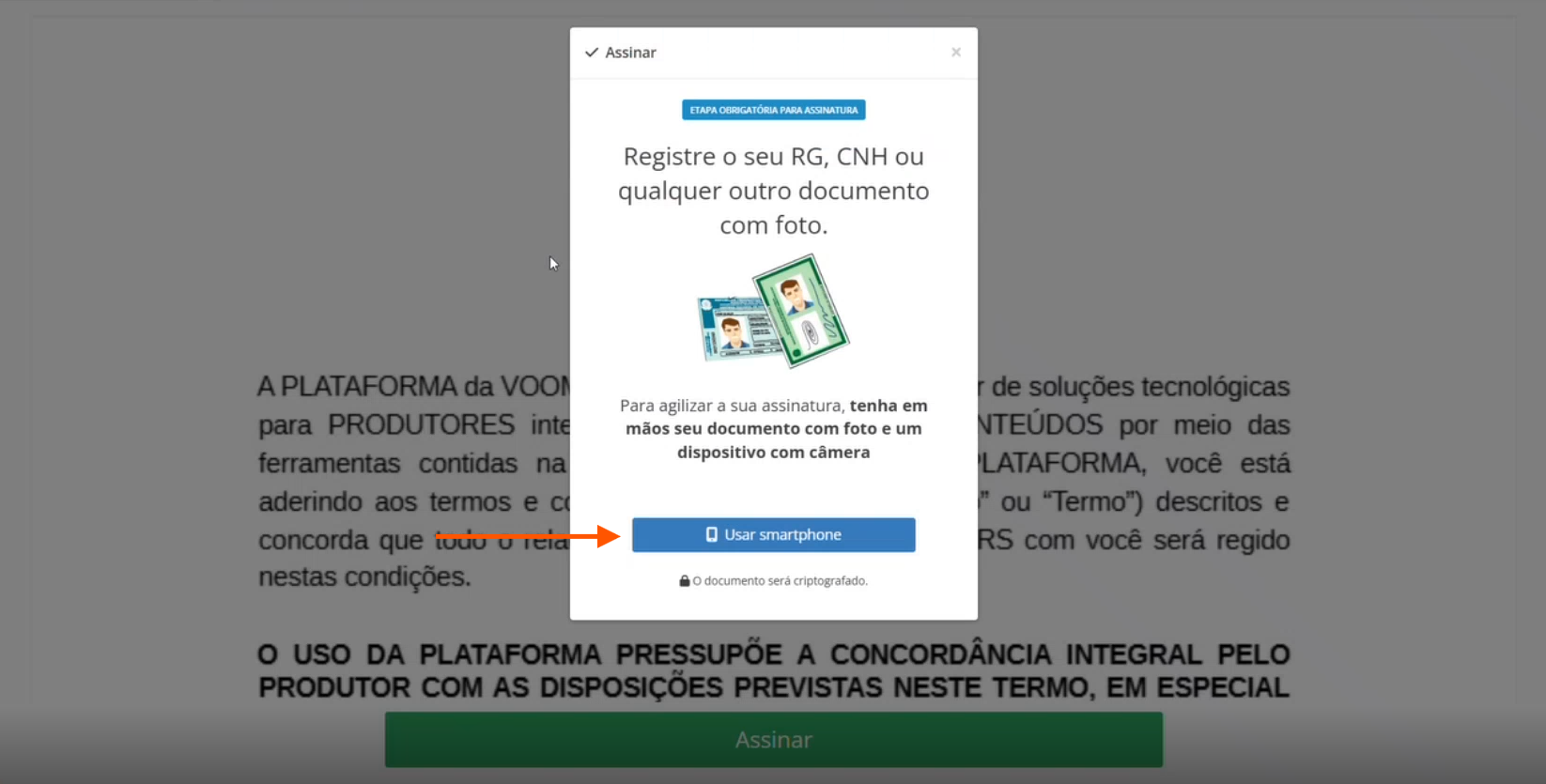
- Escolha a opção "Usar smartphone".
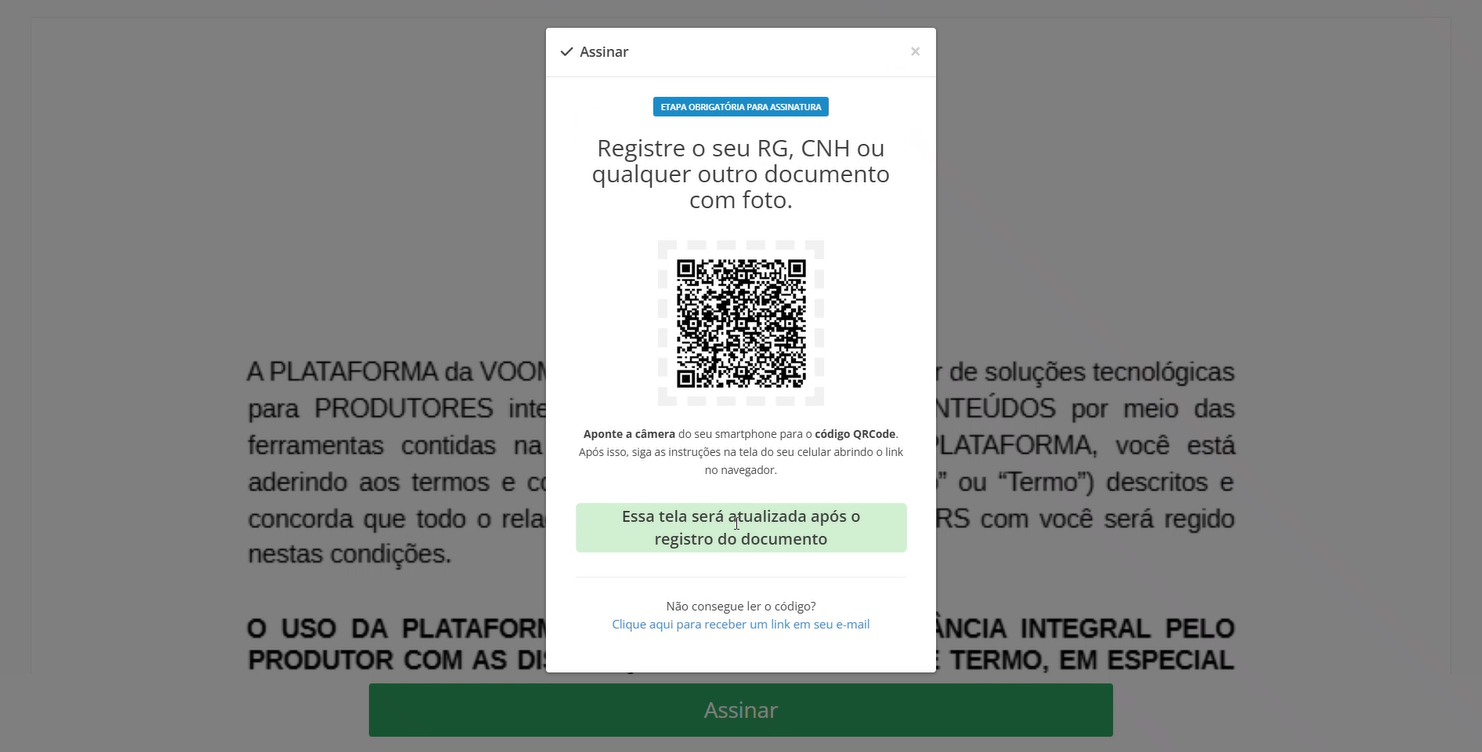
- Escaneie o QR Code com a câmera do seu celular e finalize a assinatura pelo aparelho.
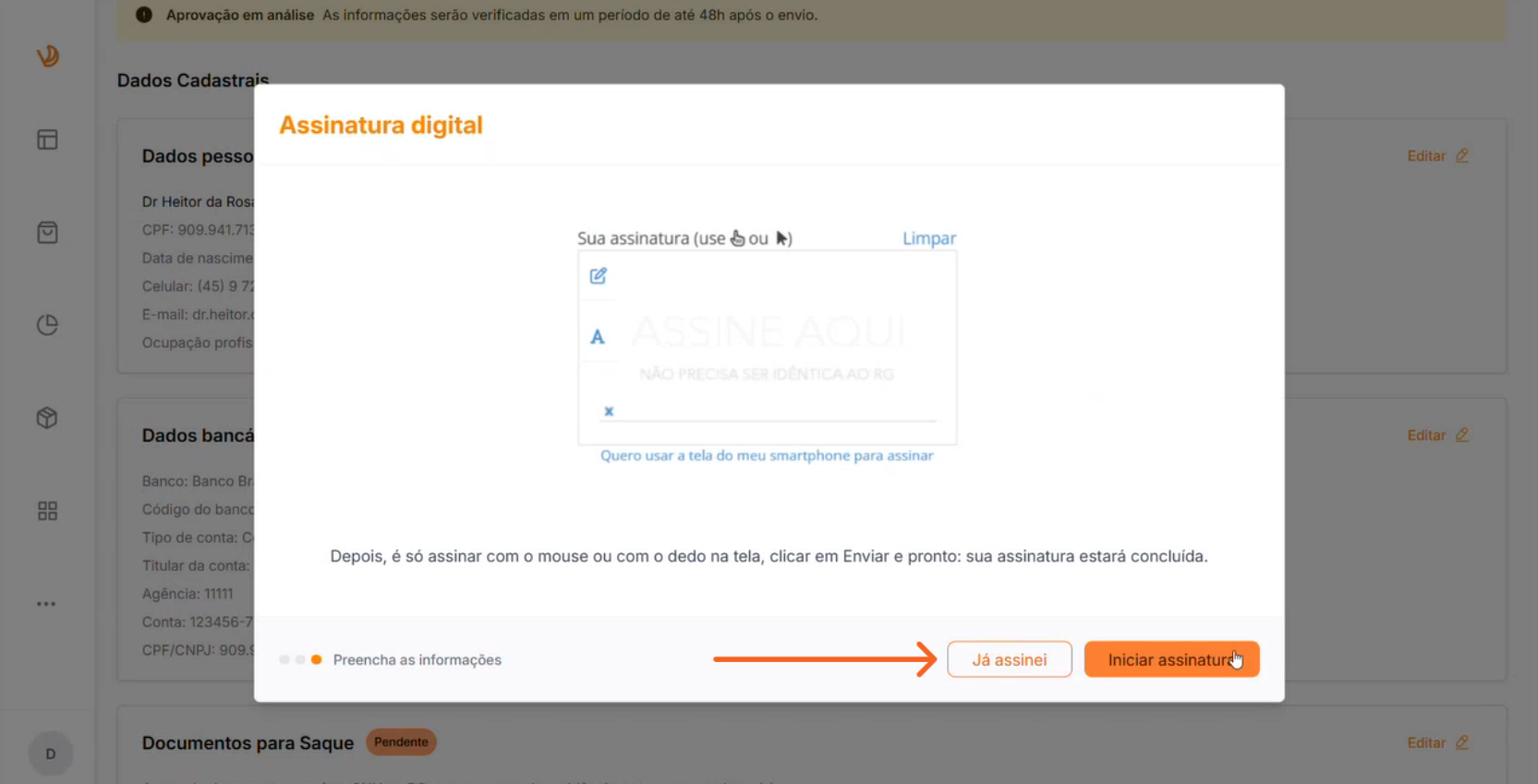
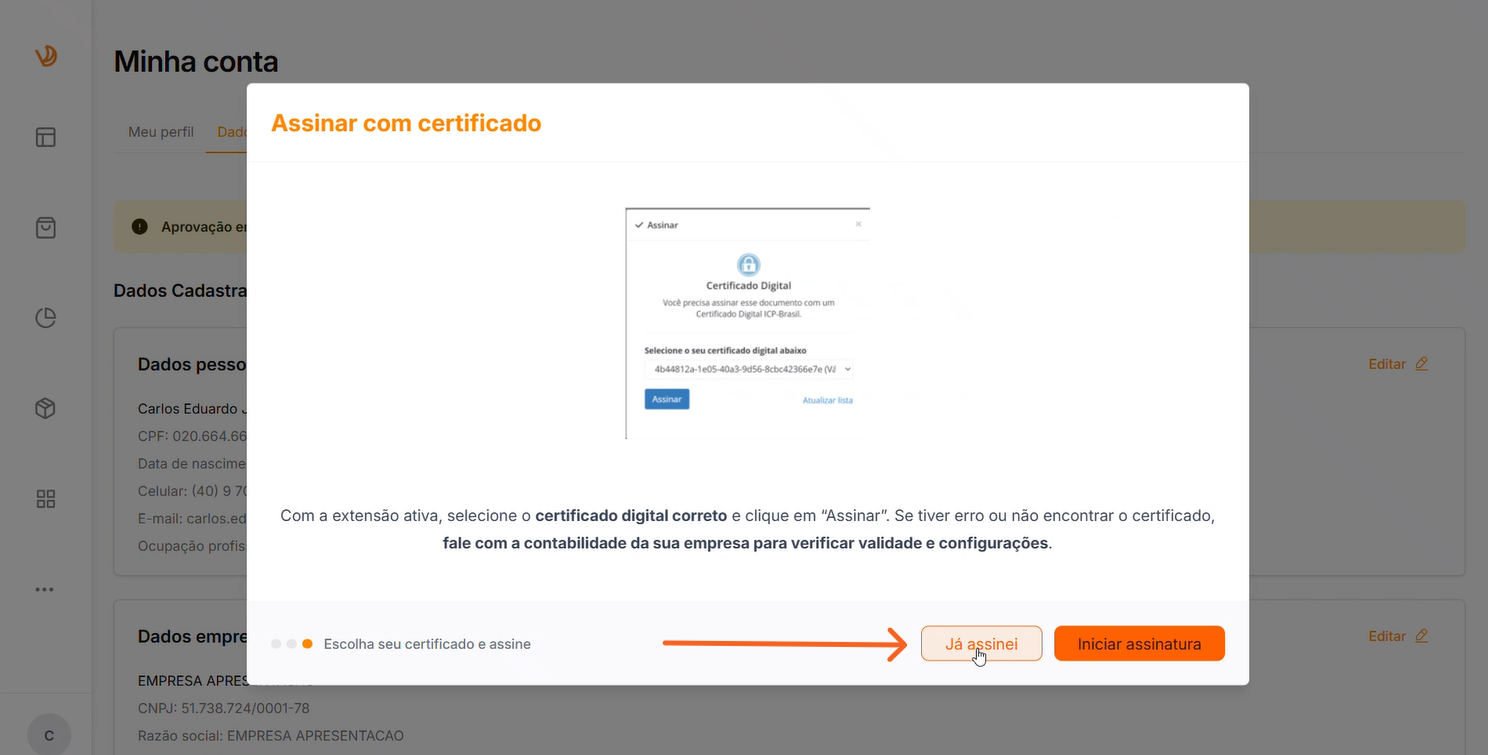
- Após concluir no celular, volte à plataforma e clique em "Já assinei".
- O processo estará concluído.
Assinando como Pessoa Jurídica
Lembre-se: novos usuários PJ precisam enviar as documentações do representante legal para concluir a habilitação.
- Siga os passos 1 a 3 iniciais (clique em "Próximo", "Próximo" e "Iniciar assinatura").
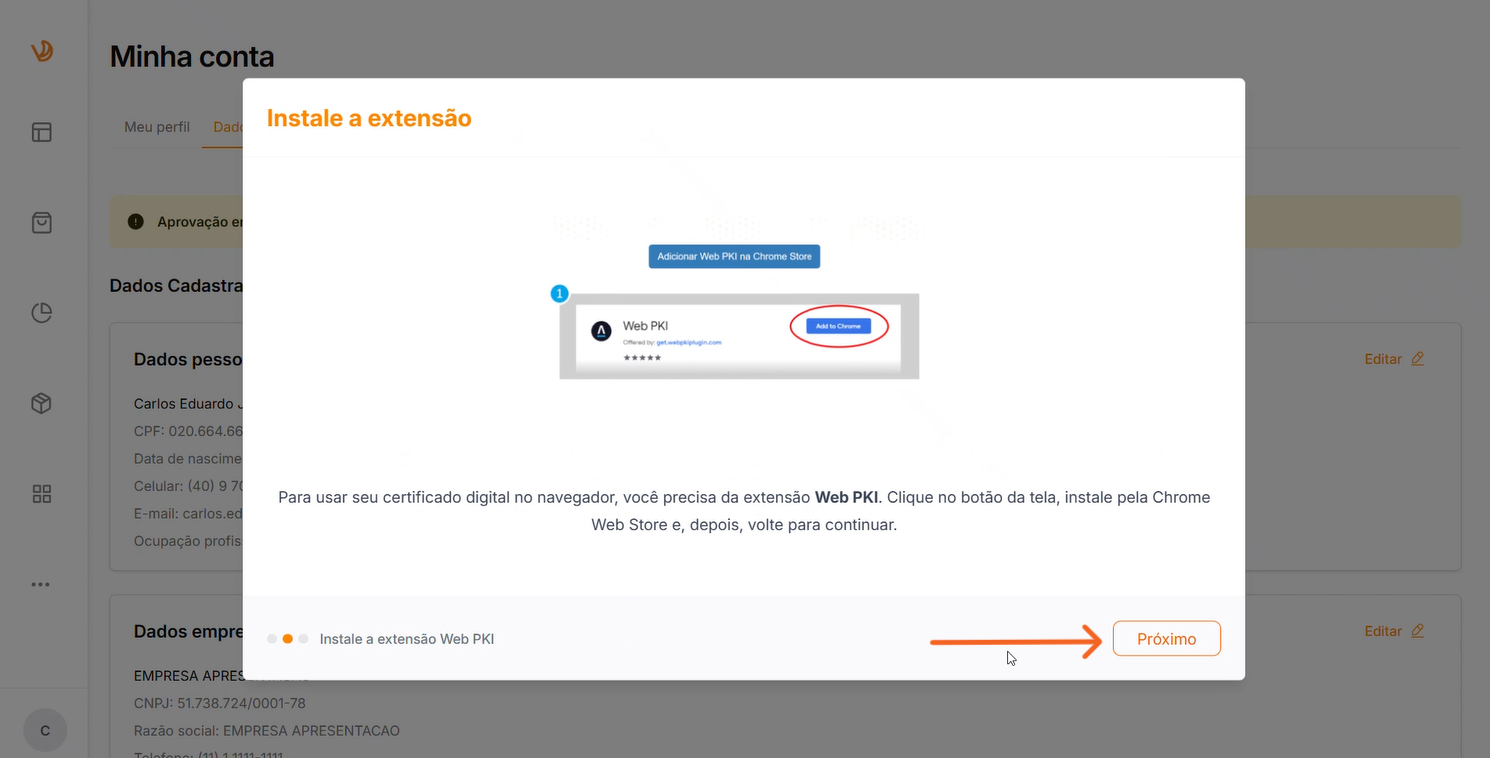
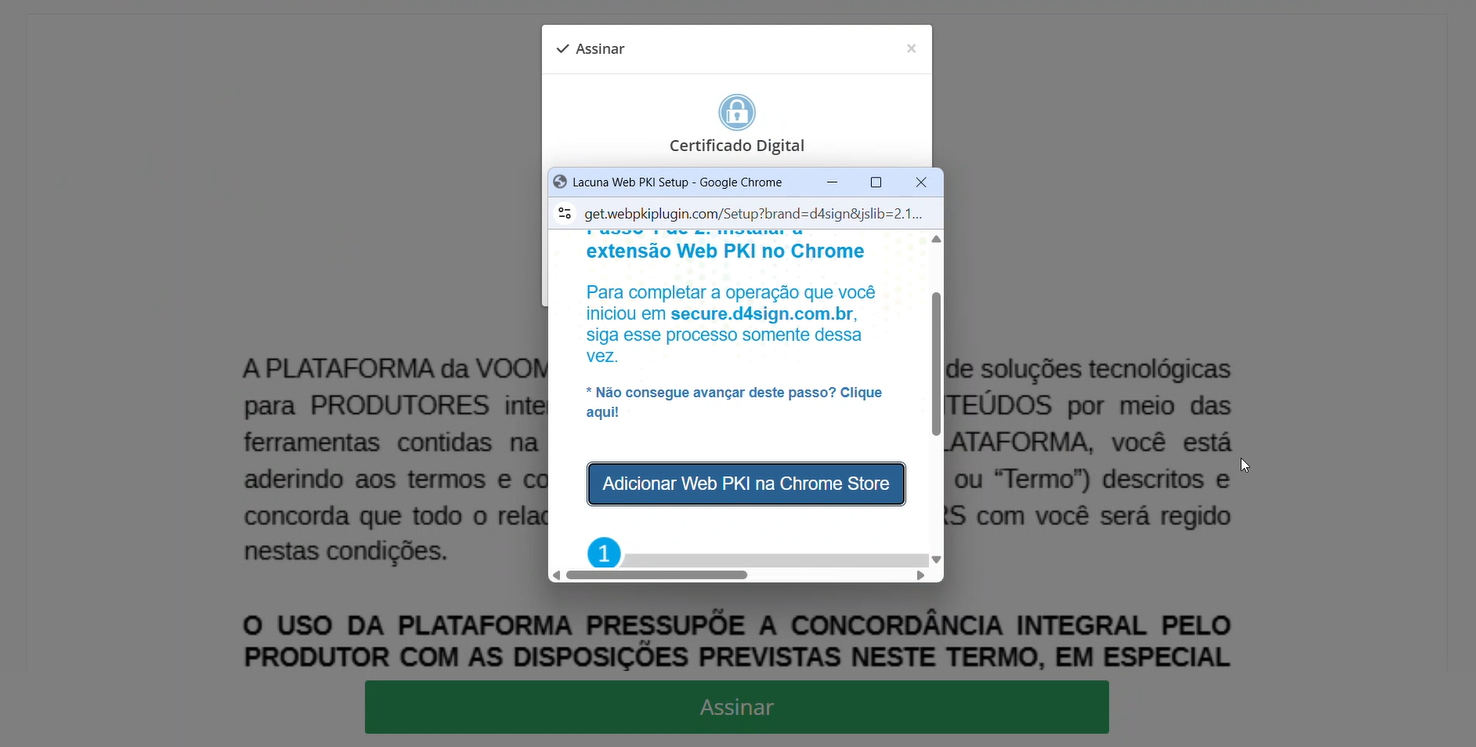
- Clique em "Adicionar Web PKI na Chrome Store" para baixar a extensão necessária.
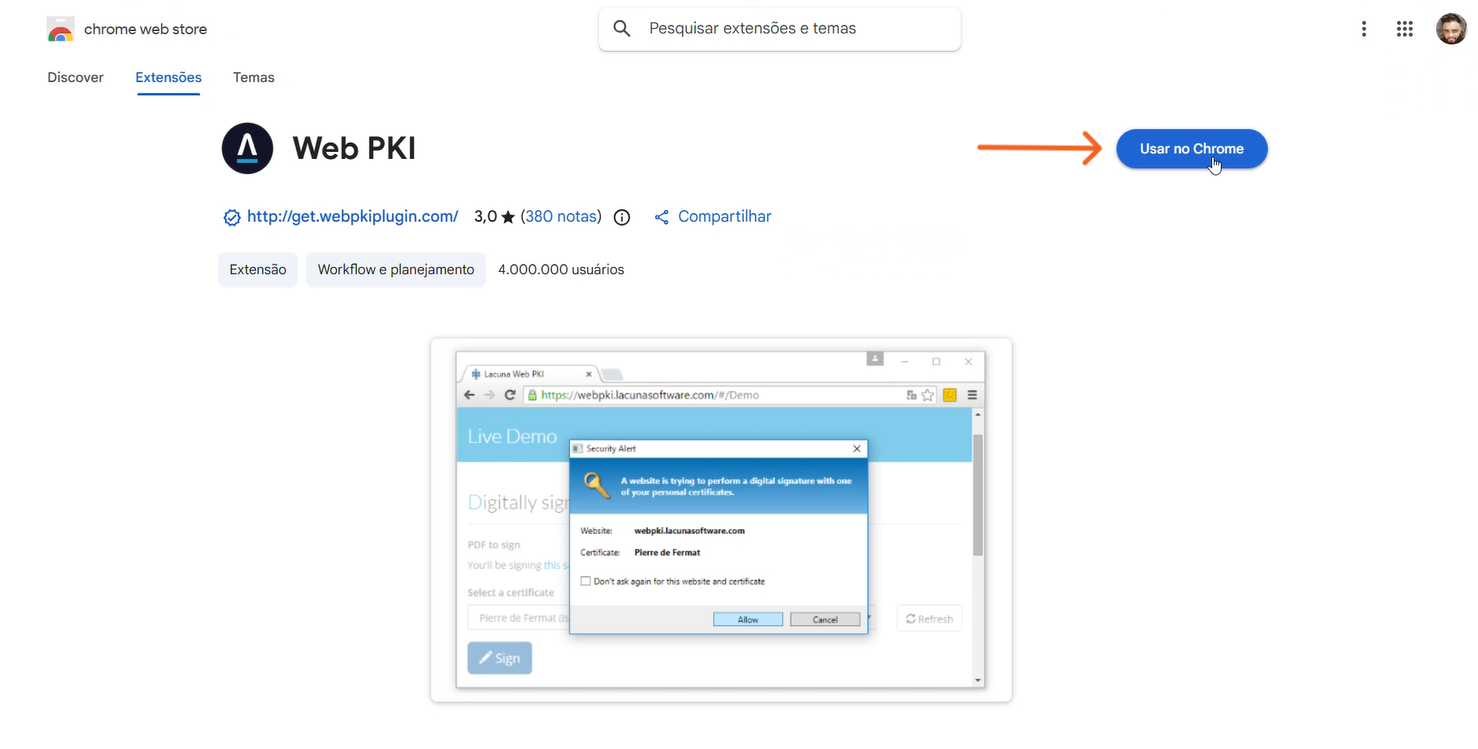
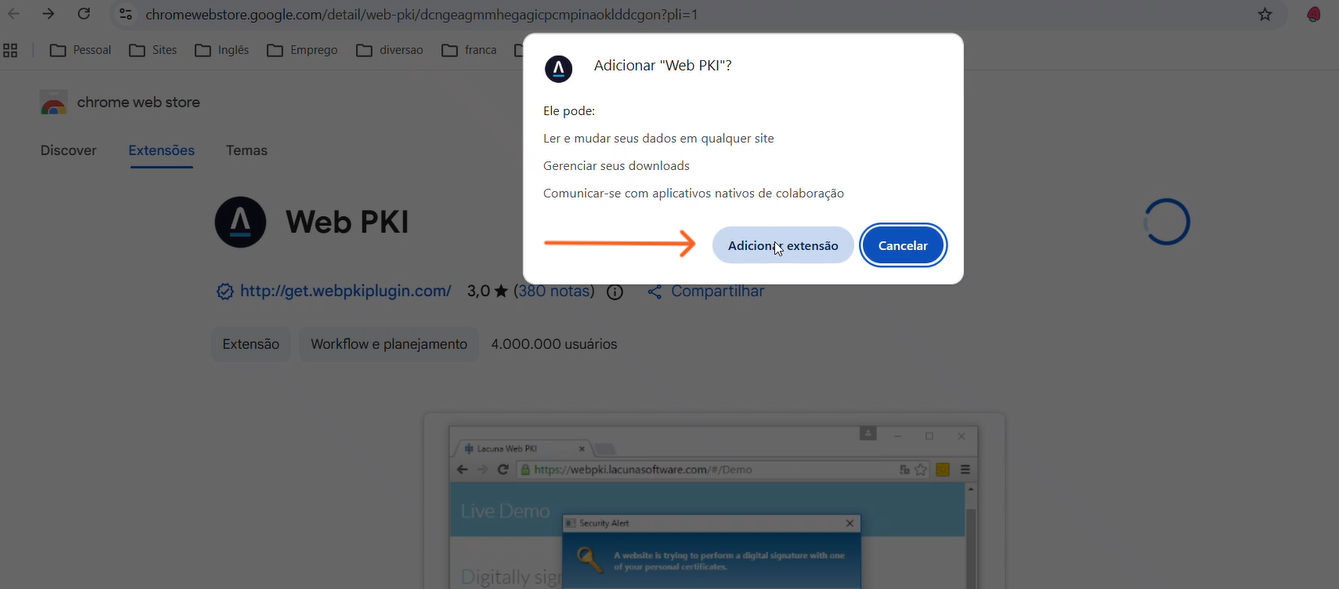
- Clique em "Usar no Chrome" e depois em "Adicionar extensão".
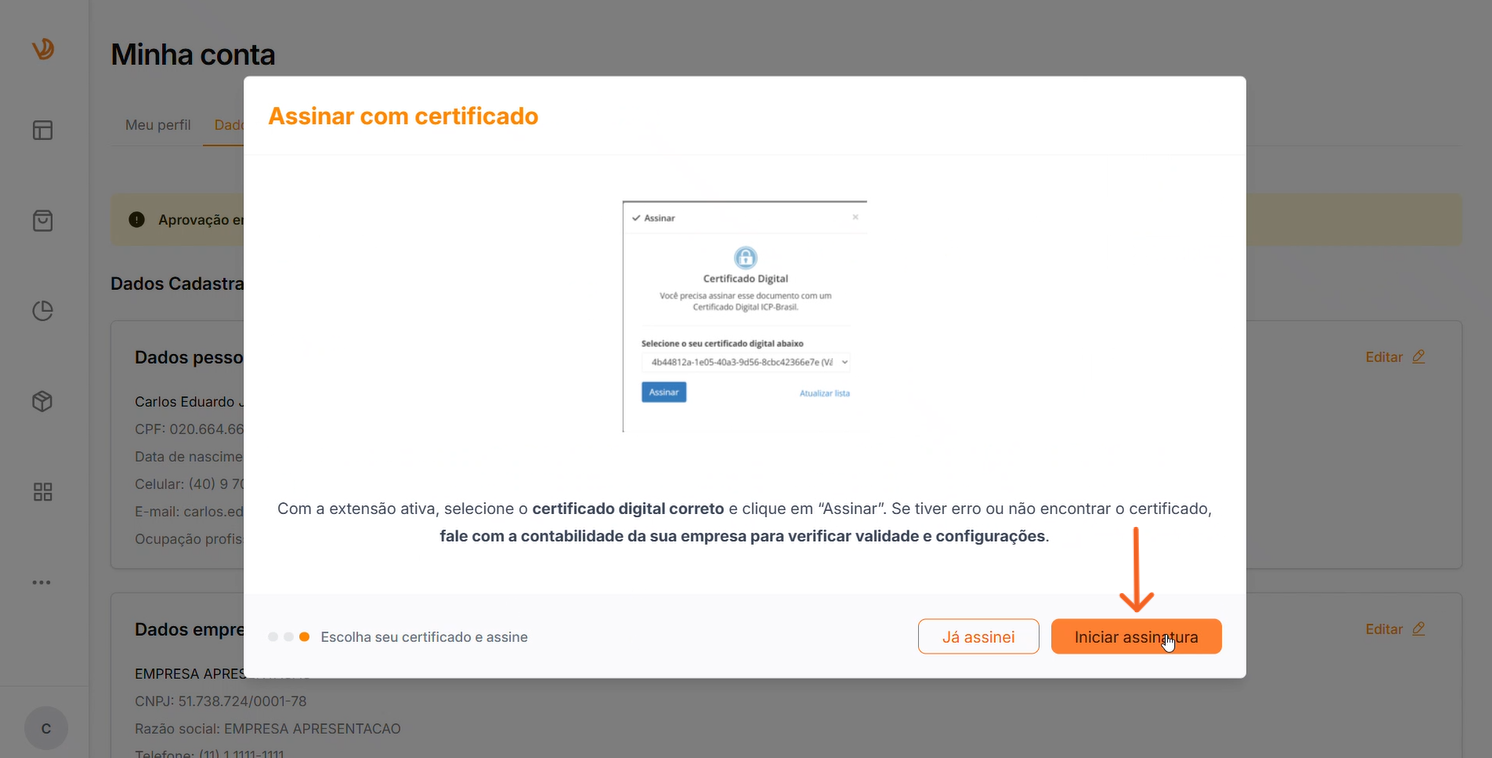
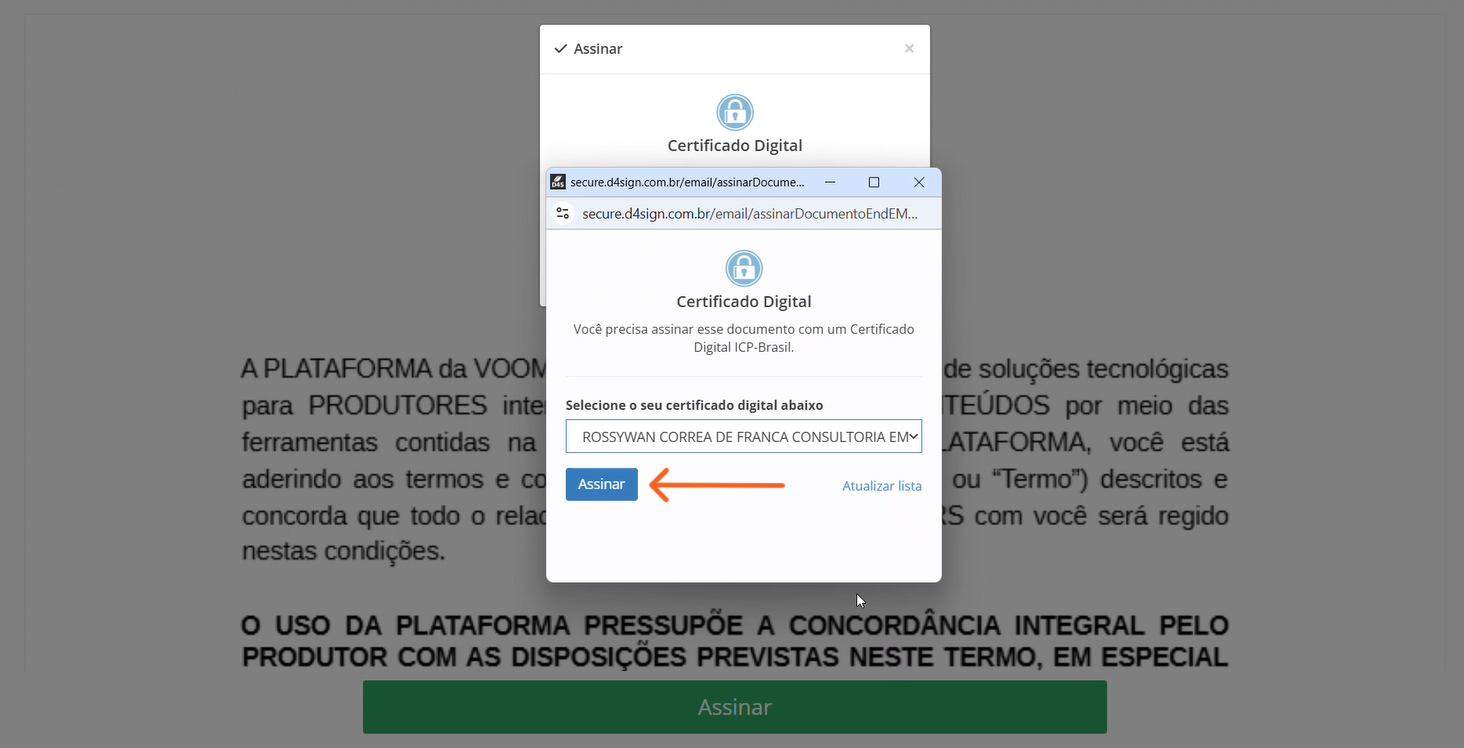
- Retorne à página anterior, selecione o seu certificado digital e clique em "Assinar".
- Clique em "Permitir" e "Ok" para autorizar o processo.
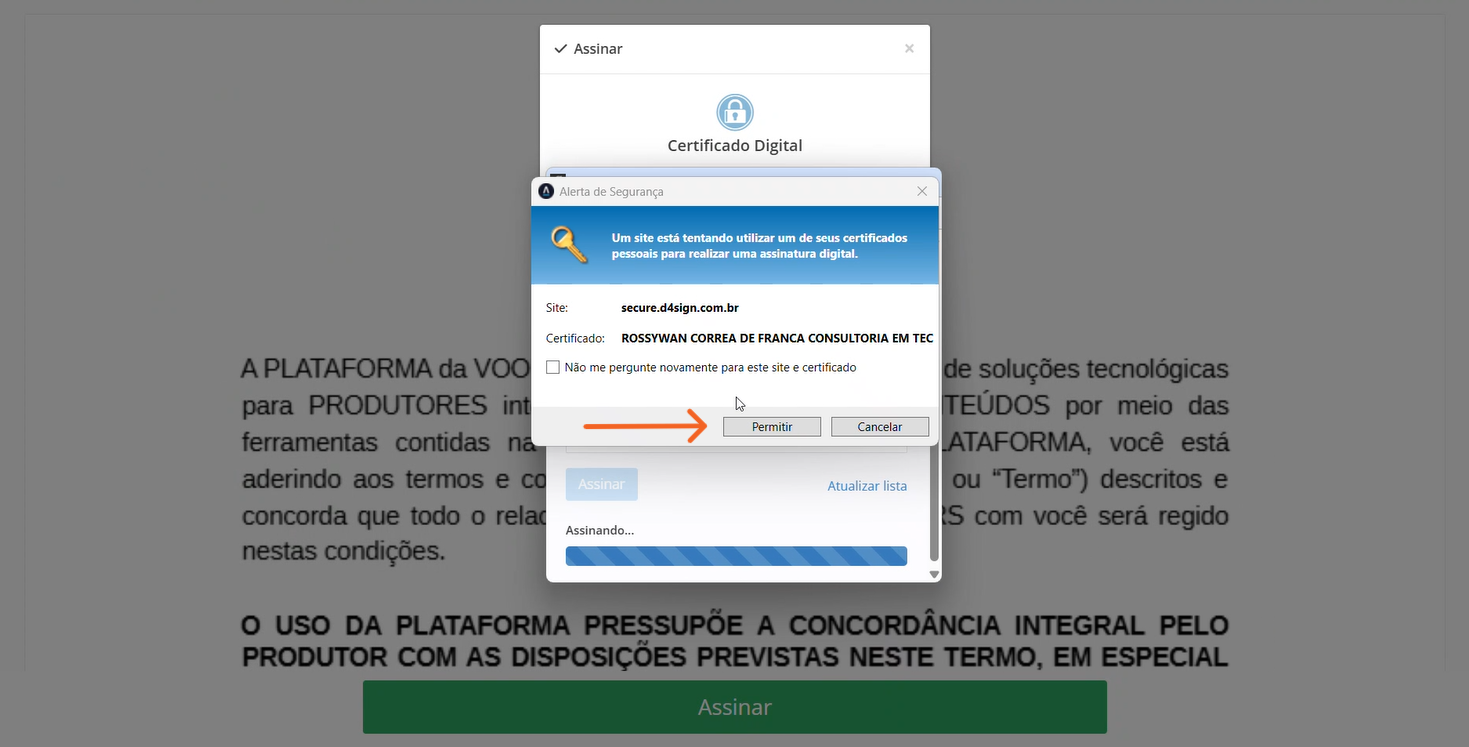
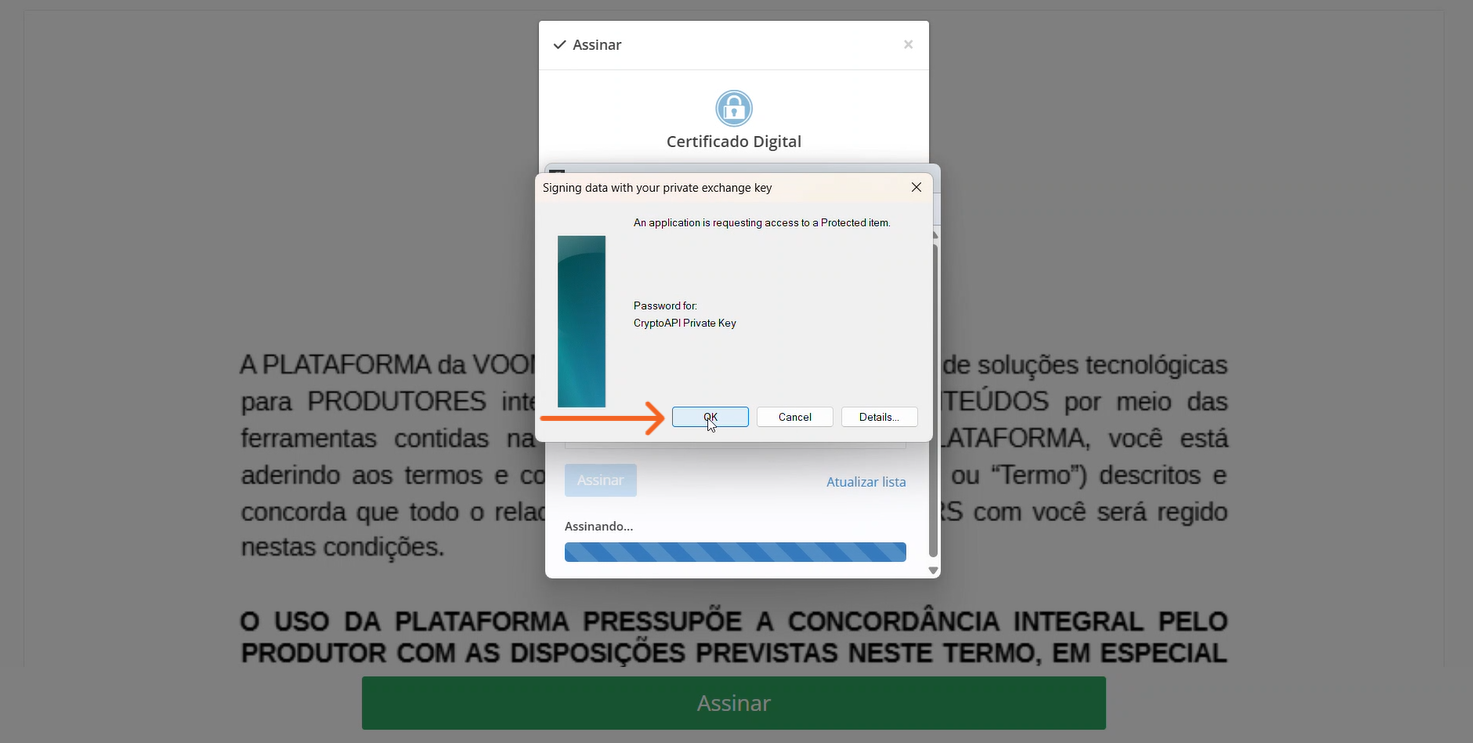
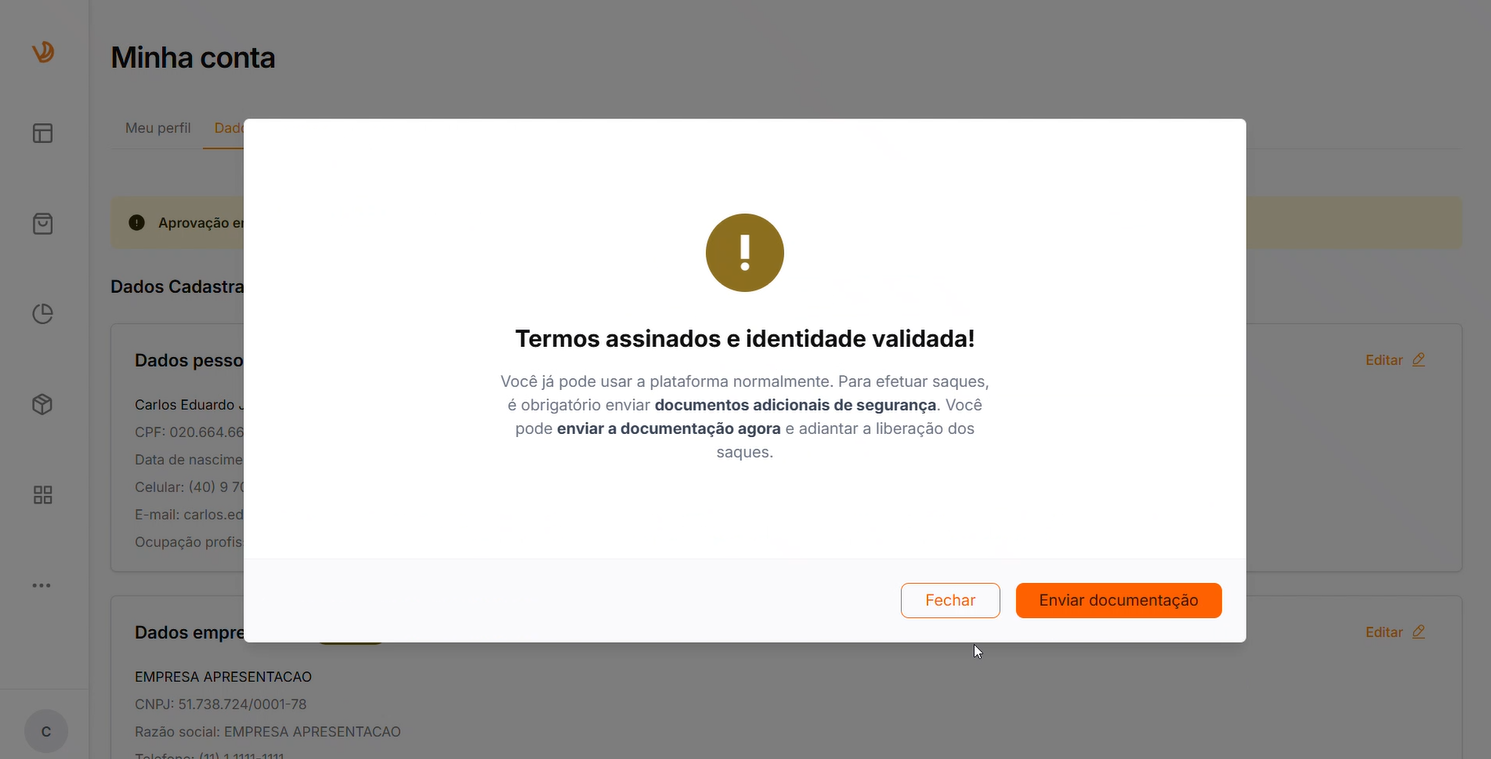
- Confirme a finalização e retorne à plataforma Voomp, clicando em "Já assinei".

Problemas Comuns e Soluções
| Problema | Possível Causa | Solução |
|---|---|---|
| Extensão não encontrada | Navegador incompatível ou extensão não instalada | Certifique-se de usar o Google Chrome e siga as instruções para baixar o Web PKI. |
| Certificado não aparece | Certificado digital não está conectado ou instalado | Verifique se o token/cartão está inserido e se os drivers estão atualizados. |
| Erro ao clicar em "Já assinei" | Processo no celular não concluído | Certifique-se de que a assinatura no smartphone finalizou com sucesso antes de clicar na plataforma. |
Este artigo foi útil?
Que bom!
Obrigado pelo seu feedback
Desculpe! Não conseguimos ajudar você
Obrigado pelo seu feedback
Feedback enviado
Agradecemos seu esforço e tentaremos corrigir o artigo